
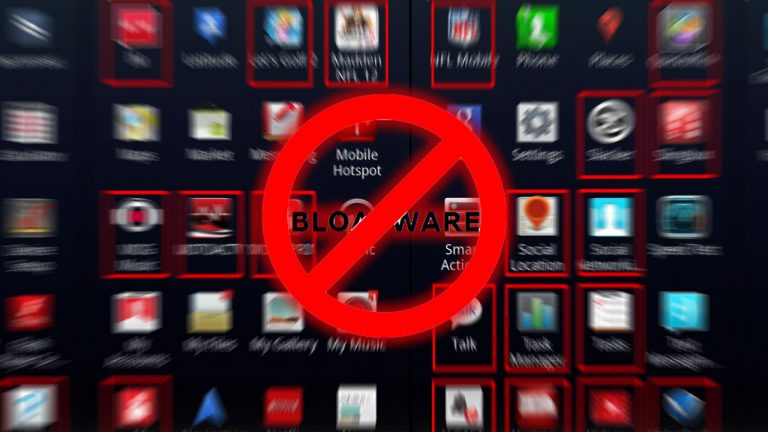
Muchas veces al comprar un ordenador portátil o de sobremesa al encenderlo puedes comprobar que hay diferentes programas que vienen instalados de fábrica. Lo mismo pasa con los móviles o las tablets nuevas que ya traen el software preinstalado y que cambia depende del modelo y fabricante. Es el llamado bloatware o "programas basura" que seguramente no necesitarás.
Suele ocurrir en la mayoría de marcas y a continuación os vamos a explicar qué programas suelen incluir cada fabricante.
Qué es el bloatware
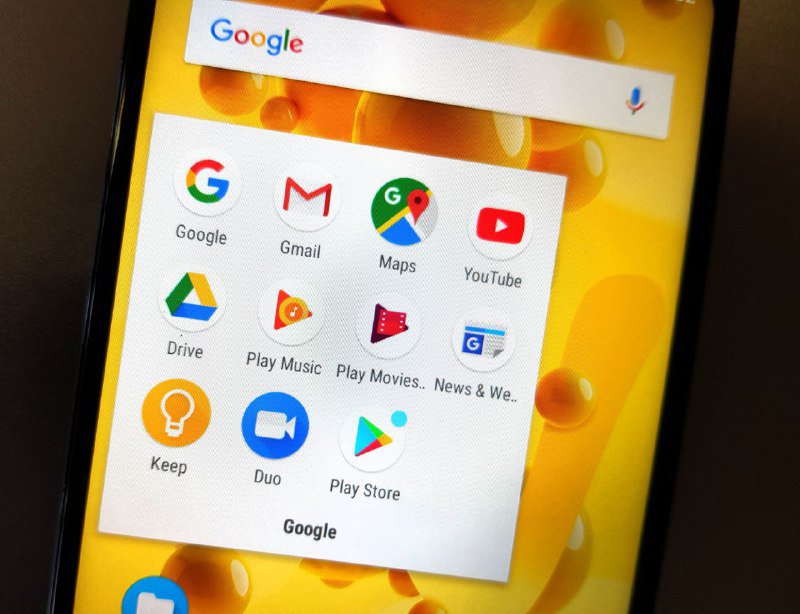
El bloatware o “software inflado”, se trata de un conjunto de programas y software preinstalado en un dispositivo al comprarlo totalmente nuevo. Depende de la marca y el dispositivo pero se trata de un dispositivo que ocupa espacio sin que tenga ninguna utilidad o sin nisiquiera saber que está instalado.
¿Por qué hay software preinstalado en nuestros dispositivos? A veces puede ser el de la marca como suele ocurrir con los fabricantes de móviles que utilizan su gestor de archivos, aplicación de música, su galería, etc. Y a lo mejor prefieres tener otras diferentes. Y no únicamente depende de modelo de ordenador o móvil que tengas, sino también en algunas aplicaciones con una u otra operadora que ya ocupa un espacio nada más encenderlo.
Qué tener en cuenta
Unas características nos permiten saber si se trata o no de bloatware aunque generalmente son programas que vienen de seire con la marca del ordenador o dispositivo móvil. Aunque muchas veces no lo indica. Aun así puedes reconocer los programas basura porque no te suenan o no reconoces la aplicación o incluso que no aportan ninguna función.
Generalmente no son peligrosos. Y es que muchos de estos programas no sirven para nada o no les quieres dar utilidad, pero no por ello deben ser peligrosos. Únicamente ocupan un espacio en la memoria de tu ordenador, pero estos programas no son un riesgo del malware o virus.
Son programas seguros aunque podría llegar a haber alguno de ellos que provoquen una vulnerabilidad de seguridad cuando se utilizan en actualizaciones o descarga de herramientas. Sin embargo, que ocurra esto es poco probable y es más preocupante el espacio que ocupan en tu memoria.
Desinstalar bloatware: pasos a seguir
En muchos de los casos vas a poder desinstalarlos del ordenador sin ningún problema. En Windows tan sólo debes ir a la lista de programas que tienes instalados en el ordenador, selecciones el que no te interesa y pulsar en la opción de "desinstalar".
Desde Configuración
- Abre Inicio en el ordenador.
- Ahora entra en la configuración de Windows.
- Entra en la sección de "Aplicaciones".
- Ahora en “Filtrar por…” elige “Todas las unidades”
- Aquí vas a ver la lista con todas las aplicaciones que tienes instaladas.
- Elige el bloatware que quieres desinstalar.
- Pulsa en "desinstalar".
- Termina el proceso.
A veces no vas a poder hacerlo con algún que aplicaciones y la opción de eliminarla o desisntalar está bloqueada con este proceso aunque hay otras maneras buscando la ruta exacta desde el ordenador.
Desde Powershell

Si de la forma que os explicábamos anteriormente no funciona, entonces una alternativa es Powershell. Primero abre Powershell en el ordenador. Cuando estés dentro vas a tener que ejecutar unos comandos.
En PowerShell vas a necesitar un código de comando:
get-appxpackage
Aquí verás todas las aplicaciones que tienes, y a continuación deberás usar el comando:
remove-appxpackage
Otras opciones
Desde la página web Should I Remove it? puedes ver una larga lista con cientos de programas de bloatware o programas basura que vienen preinstalados. Dentro de cada uno puedes ver un truco para desinstalarlo o para encontrar nuevos archivos.
En la ficha de cada producto vas a encontrar todos los detalles del programa, como por ejemplo donde está instalado o el archivo de desinstalación de este. Pero en la parte inferior de la ficha vas a ver el apartado “How do I remove X”? donde vas a encontrar los pasos a seguir en función del programa y sistema operativo.
Programas basura

Esto depende del modelo de ordenador que tengas y el año de compra para localizar algunos de los programas comunes que hay. Es un software que cambia depende del modelo y edición, por lo que siempre es conveniente que eches un vistazo a las páginas web que recopilen estas listas.
Si quieres ver el tipo de programa basura o bloatware de los ordenadores puedes acceder rápidamente a la web Should I Remove It? y una vez dentro vas a ver las marcas que tienen más bloatware. En la parte superior podrás ver cuál es la marca que más “bloatware y trialware” hay en un ordenador nuevo, y por ahora Toshiba es la que más lo incluye.
Dentro de "Programs" vas a ver la lista de cuáles son los programas que más eliminan los usuarios desd el ordenador. Entrando en "Publishers" Puedes ver todas las marcas y fabricantes que hay y una lista con los programas que incluye o ha incluido en algún momento. No todos son basura, ya que aparecen los programas presentados por defecto y entrando en cada ficha vas a saber si los quieres desinstalar o no.
Lo mejor de todo es que es una página web que siempre está actualizada y que en la lista de cada fabricante te va a aparecer la lista de los programas preinstalados y los que no. Y es que no todos los que hay en función de la marca pertenecen únicamente a un modelo concreto sino que también pueden aparecer en otros ordenadores de la misma marca pero de otro año.
Por marca
Os hemos hecho una lista con algunos de los programas que se mencionan en esta página web y ordenados por programas instalados en uno u otro modelo y no únicamente en el ordenador. Algunos de estos programas se habrán quedado anticuados ya que únicamente aparecen en versiones anteriores.
- Toshiba
- TOSHIBA Recovery Media Creator Reminder
- Toshiba Online Product Information
- TOSHIBARegistration
- Toshiba App Place
- TOSHIBA Quality Application
- TOSHIBA Hardware Setup
- TOSHIBA Application Installer
- TOSHIBA Manuals
- Nero Multimedia Suite 10 Essentials
- TOSHIBA Value Added Package
- TOSHIBA Media Controller Plug-in
- TOSHIBA Speech System Applications
- Toshiba Online Backup
- TOSHIBA Assist
- TOSHIBA Supervisor Password
- Nero BackItUp 10
- TOSHIBA Disc Creator
- TOSHIBA ConfigFree
- TOSHIBA Supervisor Password
- WildTangent Games
- TOSHIBA Wireless LAN Indicator
- TOSHIBA Extended Tiles for Windows Mobility Center
- Nero Update
- Nero Express 10
- TOSHIBA Service Station
- Toshiba Laptop Checkup
- TOSHIBA Hardware Setup
- TOSHIBA Bulletin Board
- TOSHIBA Web Camera Application
- TOSHIBA Media Controller
- TOSHIBA Face Recognition
- TOSHIBA Sleep Utility
- Sony
- VAIO – PlayMemories Home Plug-in
- VAIO Sample Contents
- VAIO – Media Gallery
- VAIO Improvement
- VAIO Manual
- VAIO Smart Network
- PlayMemories Home
- VAIO Quick Web Access
- CyberLink PowerDVD
- VAIO Transfer Support
- VAIO Messenger
- VAIO Update
- VAIO Help and Support
- Media Gallery
- VAIO Media plus Opening Movie
- VAIO Media plus
- VAIO Care
- VAIO Gesture Control
- ArcSoft Magic-i Visual Effects 2
- VAIO Gate
- VAIO Control Center
- VAIO Easy Connect
- VAIO Gate Default
- PMB
- VAIO Data Restore Tool
- VAIO Event Service
- ArcSoft WebCam Companion 4
- VAIO – Remote Keyboard
- VAIO Improvement Validation
- VAIO DVD Menu Data
- VAIO Movie Story Template Data
- Media Go
- Lenovo
- Lenovo Idea Notes
- Lenovo Smile Dock
- Power2Go
- Lenovo Registration
- Lenovo YouCam
- Lenovo Rescue System
- Energy Management
- Lenovo Power2Go
- Lenovo PowerDVD10
- ThinkPad FullScreen Magnifier
- Lenovo PowerDVD 10
- Lenovo Warranty Information
- Lenovo OneKey Recovery
- System Update
- ThinkVantage Access Connections
- ThinkPad Power Manager
- Lenovo Patch Utility
- ThinkPad Power Management Driver
- CyberLink YouCam
- ThinkPad Modem Adapter
- Lenovo Auto Scroll Utility
- Create Recovery Media
- Lenovo System Interface Driver
- VeriFace
- Message Center Plus
- ThinkPad UltraNav Driver
- ThinkVantage Communications Utility
- ThinkVantage Active Protection System
- Lenovo Solution Center
- Lenovo System Update
- ThinkPad Bluetooth with Enhanced Data Rate Software
- InterVideo WinDVD
- Dell
- Dell Getting Started Guide
- Dell Driver Download Manager
- Bing Bar
- Dell DataSafe Local Backup
- Dell Resource CD
- PowerDVD
- Consumer In-Home Service Agreement
- Dell System Detect
- Dell Stage Remote
- Dell DataSafe Online
- WildTangent Games
- Dell Stage
- Dell Dock
- Dell PhotoStage
- Dell DataSafe Local Backup
- Roxio Update Manager
- Dell DataSafe Online
- Dell MusicStage
- Digital Line Detect
- Dell VideoStage
- Dell Digital Delivery
- Dell Support Center
- Roxio Burn
- Dell Support Center Support Software
- Modem Diagnostic Tool
- DellSupport
- Roxio Creator Audio
- Dell Edoc Viewer
- Roxio Creator DE
- Roxio Creator Starter
- Dell Support Center
- Asus
- ASUS FancyStart
- ASUS Video Magic
- ASUS FaceLogon
- ASUS LifeFrame3
- Fast Boot
- ASUS WebStorage
- ASUS Live Update
- AsusVibe
- CyberLink LabelPrint
- WinFlash
- ASUS Virtual Camera
- CyberLink Media Suite
- InstantOn for NB
- ASUS Power4Gear Hybrid
- Wireless Console 3
- ASUS AI Recovery
- ASUS SmartLogon
- ATK Package
- ASUS Splendid Video Enhancement Technology
- CyberLink Power2Go
- ASUS USB Charger Plus
- Acer
- Acer Registration
- Launch Manager
- Nero 9 Essentials
- Welcome Center
- Acer Updater
- Acer ScreenSaver
- Nero Express 10
- MyWinLocker Suite
- Acer VCM
- Acer Arcade Deluxe
- CyberLink PowerDVD 9
- Identity Card
- Acer Crystal Eye Webcam
- Acer eRecovery Management
- fi
- Acer ePower Management
- fi Client