

Activa el modo de batería adaptativa para no pagar un reemplazo antes de tiempo
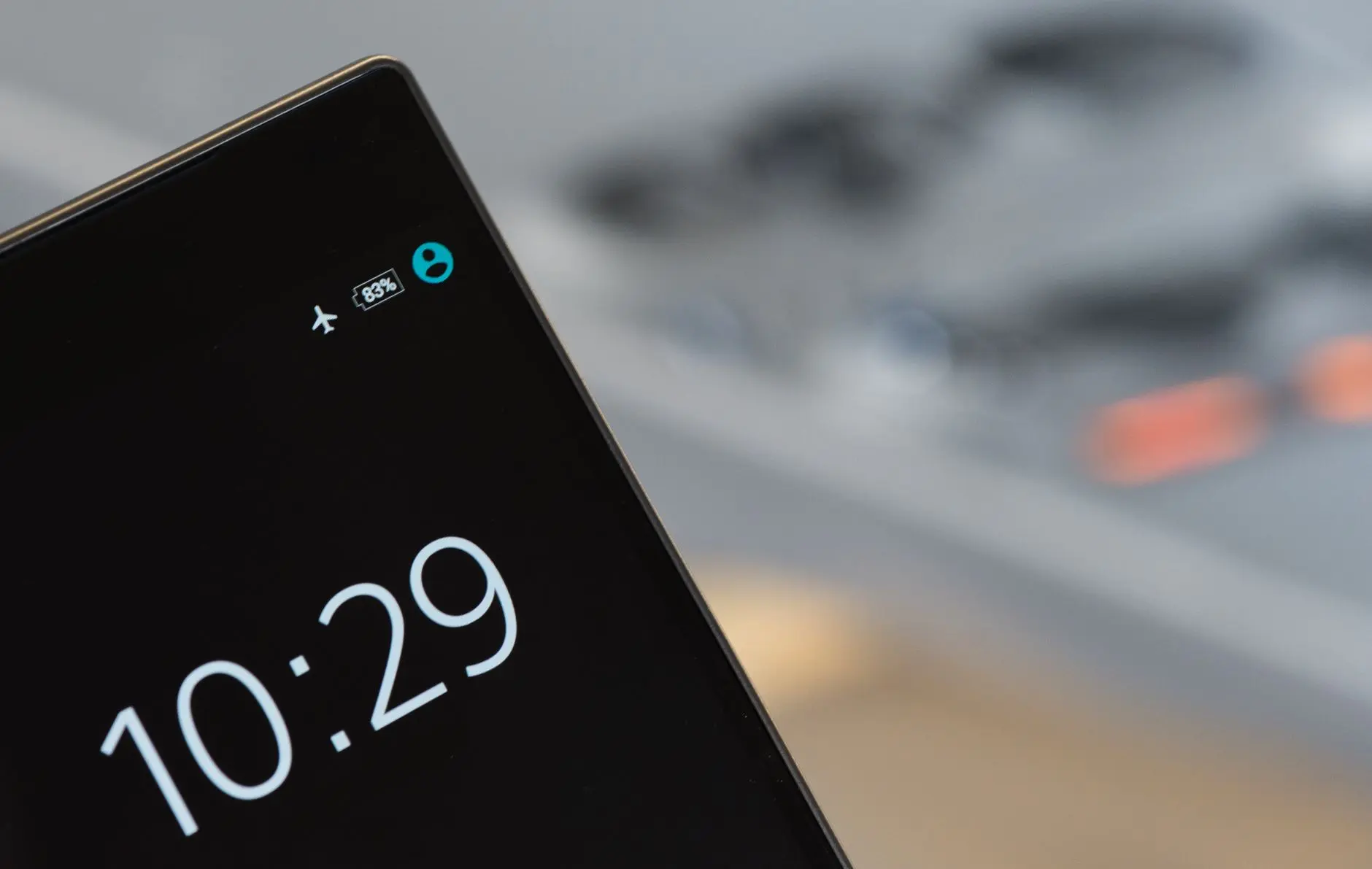
El modo de consumo adaptativo, que Apple comercializa como Adaptive Power, es de esas funciones que el sistema presenta con modestia y que acaban marcando el día a día. Llegó con iOS 26 y en iOS 27 ha recibido una mejora notable: emplea la inteligencia del dispositivo para detectar cuándo estás gastando más batería de lo habitual y aplica retoques quirúrgicos, como bajar el brillo un 3%, limitar la actividad en segundo plano o pasar de 5G a 4G, sin tocar nada cuando el uso es normal. No es el clásico modo de bajo consumo, que recorta de golpe y se nota; este actúa solo cuando hace falta y se retira en cuanto el consumo se estabiliza. Eso sí, exige Apple Intelligence: solo está disponible en iPhone 15 Pro y posteriores, viene activado por defecto en la familia iPhone 17 y en el resto hay que encenderlo en Ajustes > Batería > Modo de energía > Consumo adaptativo. Conviene darle alrededor de siete días para que aprenda tus rutinas antes de juzgar su efecto.
El truco merece estar en la lista porque ataca la causa del gasto: cada ciclo de carga desgasta la química de la batería, y cuantos más días la sometas a consumos disparados, antes caerá al 80% de capacidad, el umbral en el que Apple ya recomienda plantearse el reemplazo. Al estirar cada carga, el modo adaptativo reduce el número de ciclos semanales y mantiene la celda en su zona cómoda, la franja entre el 20% y el 80%. En las pruebas con la beta de iOS 27, quienes lo han tenido activo reportan entre 30 y 40 minutos extra de autonomía al día, y Apple ha confirmado que la nueva versión corrige la gran pega de iOS 26: el modo de bajo consumo ya no lastra la fluidez, con una cámara que abre más rápido y gasta menos cuando se activa por debajo del 20%. Activarlo cuesta diez segundos y nada de dinero; un reemplazo de batería, no.
Revisa el nuevo panel de suscripciones en Ajustes para cazar cargos olvidados

El problema de las suscripciones olvidadas no es anecdótico: las guías de gestión financiera repiten que el usuario medio de iPhone mantiene entre seis y doce suscripciones activas cobradas a través de su Apple ID, pero solo recuerda tres o cuatro. Esa diferencia se traduce en decenas de euros al mes que desaparecen sin que nadie los note, sobre todo porque desinstalar una app no cancela su suscripción: el cargo sigue renovándose aunque el icono lleve meses fuera de la pantalla de inicio. Por eso el panel de Suscripciones que Apple ha reordenado en Ajustes dentro de iOS 27 es de los trucos que más dinero devuelve al bolsillo, ya que concentra en una sola pantalla todo lo que se cobra a través de tu cuenta, incluidos los servicios contratados desde un iPad, un Mac o un Apple TV asociados al mismo Apple ID, sin necesidad de instalar nada.
La auditoría se hace en tres toques: Ajustes, tu nombre y Suscripciones. El panel separa las suscripciones activas de las expiradas, muestra en cada una el precio y la fecha de renovación y, con iOS 27, añade un distintivo cuando una prueba gratuita está a punto de convertirse en pago, justo el momento en que se cuelan la mayoría de los cargos inesperados. Cancelar es inmediato y conservas el acceso hasta el final del periodo ya abonado. Conviene recordar su límite: solo refleja lo facturado por Apple, así que servicios como Netflix o Spotify contratados en su propia web exigen una revisión aparte. Y ojo a la letra pequeña: en la propia pantalla de cancelación, los desarrolladores pueden mostrar ofertas o cambios de plan para retenerte antes de que confirmes; saber que existe ese intento de último momento ayuda a no picar.
Usa el resumen con IA del correo para ahorrar horas de trabajo
El resumen con IA del correo lleva en realidad desde iOS 18.1 dentro de Apple Intelligence, pero es con iOS 26 cuando se convierte en algo verdaderamente útil a diario. Basta con abrir Mail para que cada mensaje de la bandeja de entrada muestre, justo debajo del asunto, un resumen generado por el modelo en lugar de las primeras líneas del texto: así se decide si merece la pena abrirlo sin gastar minutos en párrafos de cortesía. Y cuando llega un hilo de varias decenas de mensajes —una discusión de proyecto, una negociación, un parte de incidencias—, basta con pulsar Resumir para que Apple Intelligence condense toda la conversación en unas pocas líneas con los puntos clave. La configuración permite ajustar hasta cinco líneas de vista previa desde Ajustes > Apps > Mail, o desactivarlas si se prefiere la vista clásica. En España funciona en castellano y, al procesarse en el propio dispositivo, los datos no salen del iPhone, algo que no todas las alternativas pueden decir.
El ahorro se vuelve serio cuando el resumen se combina con el resto de la inteligencia de Mail. En iOS 26, los mensajes urgentes —una invitación para hoy, un pase de embarque, un aviso de entrega— saltan automáticamente a la parte superior de la bandeja, y las respuestas inteligentes detectan las preguntas del remitente y proponen un borrador que no deja ninguna sin contestar. Con iOS 27, que llega este otoño, la apuesta se redondea con Ask Siri: manteniendo pulsado un correo se puede pedir al asistente que lo resuma, localice un número de seguimiento, recupere los datos de un vuelo o añada una fecha a Recordatorios, con preguntas de seguimiento incluidas. Eso sí, ojo: esa parte de Siri AI no estará disponible en la UE en el lanzamiento por el conflicto con la DMA, aunque los resúmenes automáticos de Mail sí funcionan en España. En la práctica, quien maneja decenas de correos al día recupera cada semana las horas que antes perdía abriendo mensaje a mensaje.
Configura el límite de datos por app para no pagar por gigabytes extra
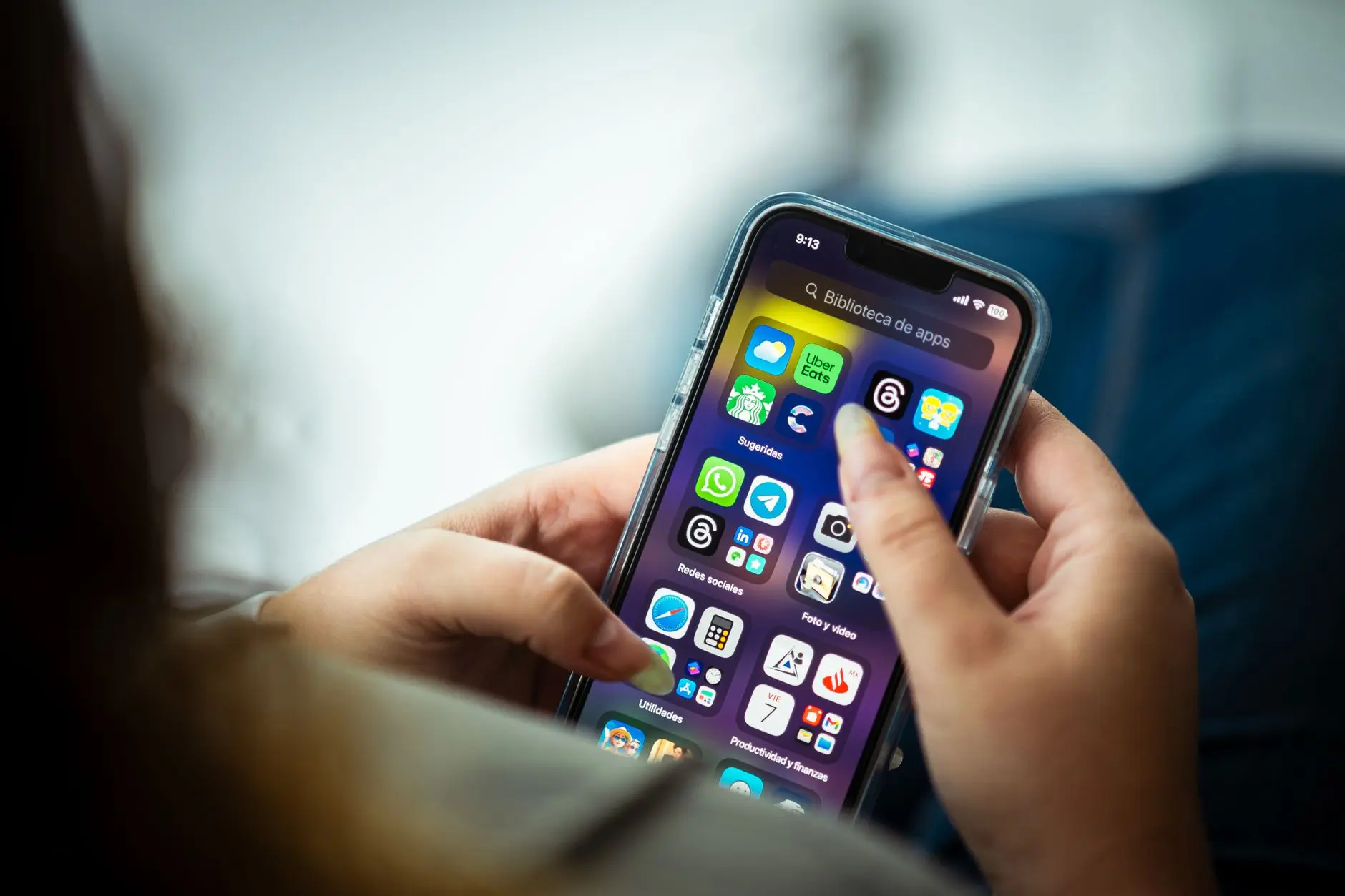
El primer paso para no pagar por gigabytes extra es entender qué hace y qué no hace iOS: el sistema no corta automáticamente los datos de una app al alcanzar un tope numérico, porque no existe un límite por volumen como tal, sino un interruptor por aplicación. En Ajustes > Datos móviles, cada app instalada tiene su propia palanca; desactivarla la confina al Wi-Fi y la deja sin acceso a la red móvil, incluso cuando la estás usando en primer plano. Ese gesto es el que conviene aplicar a las aplicaciones que más consumen sin que te des cuenta: TikTok, YouTube, Netflix o Spotify encabezan casi siempre el ranking de gasto, junto a los servicios de nube y las redes sociales que reproducen vídeo de forma automática. Dejarlas con acceso móvil es la vía más rápida hacia el exceso de consumo, porque bastan unos minutos de streaming en alta calidad para devorar cientos de megabytes de la cuota.
El truco gana fuerza si se combina con las estadísticas del propio sistema. El apartado "Período actual" solo contabiliza desde la última vez que pulsaste "Restablecer estadísticas", así que conviene resetearlo al empezar cada ciclo de facturación para ver qué app se está comiendo la cuota y actuar en consecuencia. Merece la pena revisar también dos ajustes que traicionan al usuario: la Asistencia Wi-Fi, activada por defecto, cambia a datos móviles cuando la señal del router es débil, y el Modo de datos reducidos pausa las actualizaciones en segundo plano y baja la calidad del streaming. Con la palanca por app, el reinicio de contadores y estos dos ajustes se consigue un control casi quirúrgico del gasto en móvil sin renunciar a la conexión cuando de verdad se necesita, que es justo lo que mantiene a raya el recibo de fin de mes.
Activa la descarga automática de apps no utilizadas en iCloud
La descarga automática de apps no utilizadas es de esas funciones que trabajan por ti sin que te des cuenta, y por eso merece estar en la lista. Cuando el almacenamiento del iPhone baja de cierto nivel, iOS elimina el binario de las aplicaciones que llevas más tiempo sin abrir, pero conserva intactos sus documentos, ajustes y datos. La app deja de ocupar espacio en el terminal, pero su icono permanece en la pantalla de inicio con un pequeño símbolo de nube: un toque basta para volver a descargarla desde la App Store y recuperar todo exactamente donde lo dejaste. No es lo mismo que borrar, porque al desinstalar pierdes configuración y progreso, y aquí no pierdes nada. Apple la introdujo en iOS 11 y sigue siendo un salvavidas para los modelos con poca memoria: se activa solo cuando hace falta, prioriza las apps más voluminosas y las que menos abres, y en las versiones recientes de iOS viene activada por defecto en Ajustes > Apps > App Store, aunque nunca está de más comprobar que sigue encendida.
El equilibrio que consigue entre espacio y tranquilidad es lo que la hace imprescindible, pero conviene conocer sus matices. El sistema elige qué retirar según el uso, así que una app de viajes o de banca que solo abres un par de veces al año puede desaparecer justo cuando la necesitas; si estás sin conexión, no podrás recuperarla al momento, y si el desarrollador la retira de la App Store, ya no se podrá reinstalar. Por eso, si dependes de alguna app de uso intermitente, tiene sentido desactivar la opción o descargarla manualmente desde Ajustes > General > Almacenamiento del iPhone para elegir tú qué se va. A cambio, liberas decenas de gigabytes en terminales con 64 o 128 GB sin renunciar a los datos, que además quedan recogidos en la copia de seguridad de iCloud. Es, en la práctica, la forma más barata de ampliar el almacenamiento del móvil.
Aprovecha el envío nocturno de fotos para no notar la subida a iCloud

Subir la fototeca a iCloud no es un proceso que se note en el momento, pero se nota en el peor momento: durante el día, el iPhone lo deja en segundo plano y lo pausa con cualquier excusa. Con la batería por debajo del 20 %, con el modo bajo consumo activado, con una red Wi-Fi inestable o simplemente porque el terminal se calienta, la sincronización se detiene y las fotos se quedan esperando en una cola invisible. El truco no exige tocar nada: dejar el móvil enchufado a la corriente y conectado al Wi-Fi antes de acostarse. Es exactamente lo que recomienda el soporte oficial de Apple: conectar el dispositivo a la alimentación y a la red y dejar que se sincronice sin interrupciones durante toda la noche. Mientras duermes, los vídeos en 4K y las fotos pesadas van subiendo sin que tengas que vigilar una barra de progreso, sin drenar la batería ni quemar datos móviles, que es lo que sí notarías a media mañana si la subida se empeñara en ocurrir en pleno uso.
Con iOS 27 el gesto gana enteros, porque Apple ha añadido en Ajustes > Apps > Fotos la opción Priorizar sincronización: actívala antes de dormir y el iPhone forzará la subida de toda la fototeca durante 24 horas, incluso con la batería baja, que era justo uno de los frenos habituales. Pasado ese tiempo el ajuste se desactiva solo y el sistema vuelve a su política habitual de ahorro. Ojo con un detalle: la opción se suspende si tienes activados el modo bajo consumo o el modo de datos reducidos, así que conviene apagarlos antes de acostarse. El resultado es que por la mañana las fotos ya están en la nube, accesibles en el Mac, el iPad o la web, y con Optimizar almacenamiento del iPhone el teléfono se queda con versiones ligeras y libera espacio sin mover un dedo. Puedes comprobar el estado de la subida en la app Fotos, en tu perfil, bajo tu nombre y el número de fotos.
Domina el triple clic para abrir accesos directos que usas a diario
La mayoría de los usuarios del iPhone pulsan el botón lateral para bloquear la pantalla, dos veces para Apple Pay y con una pulsación larga para Siri. Pero hay un tercer gesto que la gran mayoría ignora: el triple clic, que activa el "Acceso directo de accesibilidad". Se configura en Ajustes > Accesibilidad > Acceso directo de accesibilidad, donde se eligen las funciones que más se usan. Si marcas una sola, el triple clic la activa o desactiva al instante; si marcas varias, se abre un pequeño menú cuya orden se puede reorganizar arrastrando cada opción. Lo interesante es que funciona desde cualquier sitio, incluso con la pantalla bloqueada, sin desbloquear el teléfono ni buscar entre ajustes.
Su valor está en que convierte un botón físico que ya tienes en un lanzador personalizable, algo especialmente útil para funciones que de otro modo obligarían a bucear en los menús. La lupa para leer textos pequeños, Reducir punto blanco para leer de noche, los sonidos de fondo para concentrarte o dormir, el control por voz o la Guía de acceso son solo algunas de las opciones que se pueden asignar. Si el triple clic te resulta difícil de ejecutar, se puede ralentizar la velocidad de pulsación desde Ajustes > Accesibilidad > Botón lateral, con las opciones Lenta y Muy lenta. En los iPhone con Face ID, este gesto está disponible en todos los modelos; en los iPhone 15 Pro, además, el botón de acción ofrece una vía alternativa. Un gesto gratuito, oculto y configurable que convierte el botón más usado del móvil en una herramienta de productividad diaria.
Usa la caja fuerte nativa para proteger tus documentos sensibles

Apple no comercializa una app llamada “caja fuerte”, pero quien tenga iOS 27 ya lleva una integrada en Notas, sin coste adicional ni suscripciones. El flujo es simple: se escanea el documento sensible con el escáner que incorpora la propia app (DNI, contrato, escritura, informe médico), se adjunta el PDF a una nota y se pulsa el candado para protegerla con Face ID, Touch ID o el código del dispositivo. Desde ese momento el contenido queda cifrado y desaparece de los resultados de búsqueda, de las vistas previas de notificaciones y de los widgets: si prestas el móvil o lo pierdes desbloqueado, quien abra Notas solo verá el icono del candado. Es la alternativa más cercana a una bóveda real sin depender de apps de terceros que guardan tus archivos en sus servidores o cobran por funciones básicas.
El motivo por el que esta caja fuerte se gana un puesto en la lista es que las últimas versiones del sistema la han vuelto mucho más robusta. La protección contra robo del dispositivo, activada por defecto desde iOS 26.4 y reforzada en iOS 27, exige biometría para las operaciones sensibles cuando el iPhone está fuera de los lugares conocidos, y lo mismo vale para las apps bloqueadas con Face ID: si bloqueas la propia Notas, un ladrón que haya espiado tu código en el metro no podrá abrirla ni con él. Si además sincronizas con iCloud y activas la Protección avanzada de datos, el contenido viaja cifrado de extremo a extremo y ni Apple puede leerlo. En menos de un minuto conviertes el móvil en un archivador blindado para los papeles que no quieres que nadie vea.
Comparte tu ubicación temporal con la familia sin apps de pago

La app Buscar lleva años permitiendo compartir la ubicación con la familia sin pagar un euro, pero el control del tiempo era su talón de Aquiles: hasta ahora solo existían tres opciones fijas —una hora, hasta el final del día o de forma indefinida—, lo que te obligaba a elegir entre una ventana demasiado corta o ceder el acceso permanente. Con iOS 27, presentado en el WWDC de junio de 2026 y con lanzamiento general previsto para septiembre, ese problema desaparece: puedes compartir tu posición durante cualquier período entre 15 minutos y 30 días, fijando el número exacto de días, horas y minutos o marcando una fecha concreta de caducidad. Cuando se agota el tiempo, el sistema corta el acceso de forma automática, sin que tengas que acordarte de desactivar nada. Eso permite dar ubicación a una canguro durante un fin de semana o seguir a toda la familia en unas vacaciones y que todo se apague solo al volver, algo que en apps de localización de pago se paga con suscripciones mensuales y que aquí es nativo, cifrado y gratuito.
El segundo gran aliciente es la privacidad, que hace que Buscar funcione de verdad en un entorno familiar. iOS 27 incorpora un interruptor "Ocultar ubicación" en la tarjeta de cada contacto: puedes pausar temporalmente el envío de tu posición hasta el final del día y la otra persona no recibe ninguna notificación; si consulta el mapa, solo verá "No se encontró ubicación". Apple justifica la función con escenarios como comprar un regalo sorpresa o preparar una fiesta, pero el valor real es que se puede mantener una relación de confianza con los tuyos sin renunciar a momentos puntuales de intimidad. Además, fuera de cobertura móvil, los iPhone 14 o posteriores con iOS 16.1 o superior actualizan la ubicación vía satélite cada 15 minutos, una capacidad que ningún servicio de terceros iguala. En conjunto, estos detalles hacen que saber dónde está cada miembro de la familia sea gratis, preciso y respetuoso, sin instalar nada ni suscribirse a nada.
Pon tu saldo bancario en el widget de pantalla de bloqueo
Que el saldo figure en la pantalla de bloqueo convierte la consulta más repetida de la banca en un gesto de un segundo. Nada de desbloquear, abrir la app y esperar al Face ID: el número está ahí, junto a la fecha, actualizándose solo en segundo plano (apps como Wealthsimple lo refrescan cada media hora, otras con cada movimiento). En iOS 27 la idea gana aún más sentido porque la pantalla de bloqueo es más modular que nunca: el reloj puede reducirse a un tamaño mínimo y recolocarse en la fila superior de widgets, liberando espacio que queda disponible para colocar el saldo. Quien repite la comprobación varias veces al día deja de hacer una tarea y pasa a echar un vistazo; quien la tiene a mano antes de pagar gana, además, un pequeño freno frente al gasto impulsivo, que es justo el momento en el que más falta hace.
La pega obvia es la privacidad: cualquiera que mire tu iPhone verá cuánto dinero tienes. La solución existe y está en los ajustes de iOS: se puede restringir el acceso a los widgets cuando el teléfono está bloqueado desde Face ID y código, y algunas apps permiten ocultar la cifra. Además, los widgets nunca exponen datos sensibles como el número de cuenta, solo el importe, y un toque te lleva directo a la app. Conviene eso sí actualizar la app del banco y abrirla al menos una vez tras cambiar de sistema, porque con iOS 18 algunas entidades vieron desaparecer sus widgets por problemas de compatibilidad. Configurado el detalle, el saldo en la pantalla de bloqueo se convierte en uno de esos trucos que no entiendes cómo has podido vivir sin ellos.