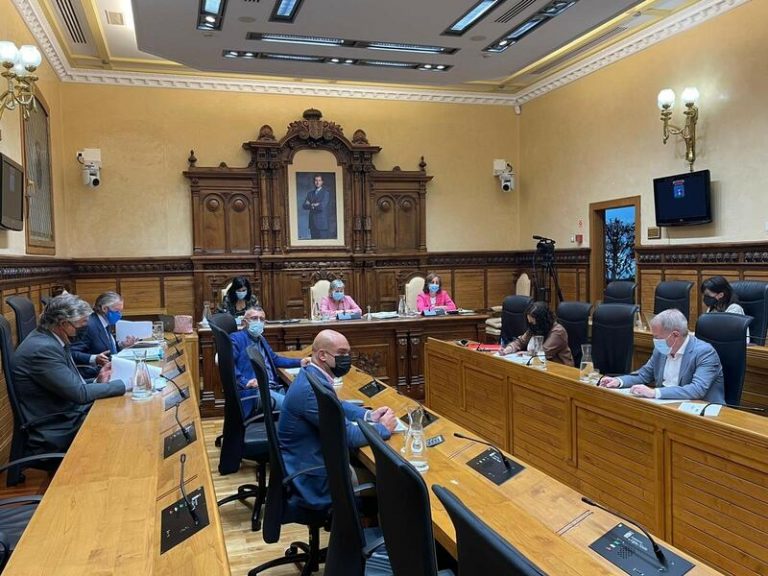
El Pleno Municipal de Gijón ha aprobado este miércoles, por mayoría, instar al Gobierno central a impulsar la tipificación de las corridas de toros como maltrato animal y a que se modifiquen leyes que sean necesarias para ello.
La iniciativa plenaria, presentada por Podemos-Equo Xixón, ha sumado los apoyos de PSOE e IU --partidos que conforman el Gobierno local--, mientras que el resto, Ciudadanos, Foro, PP y Vox, han votado en contra.
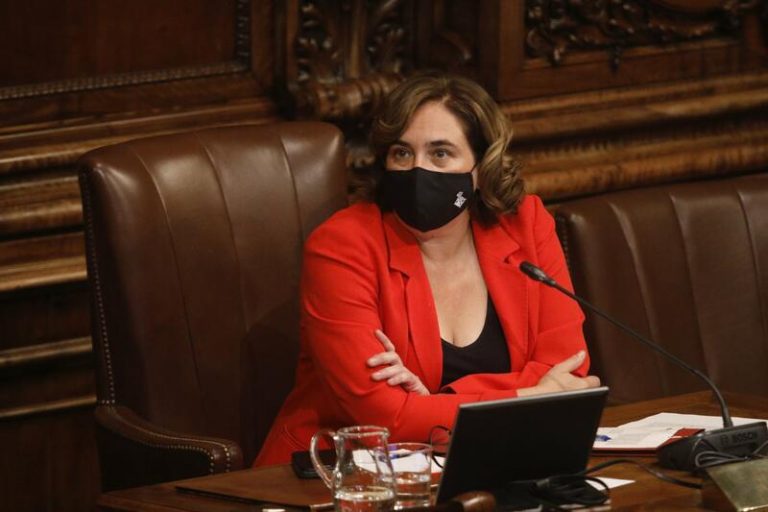
"Las torturas de toros deben acabar", ha defendido la portavoz de la coalición morada y verde, Laura Tuero, quien ha apelado a un "Xixón libre de maltrato animal" y a que no se promocionen los toros como atractivo turístico. Una teoría avalada por la propia alcaldesa gijonesa, Ana González, quien ha asegurado que las corridas taurinas son maltrato animal.
Tuero ha remarcado que hoy no se pueden considerar "razonable" la tortura animal que, según ella, implican las corridas de toros, que, además, cada año baja su número de espectadores. Ha exagerado, unido a ello, con que el canibalismo y la esclavitud es un hecho cultural que no tiene cabida aún, y lo mismo debe ser las corridas de toros, a su juicio.
Y en respuesta a otros grupos municipales, ha señalado que es una "banalidad" el comparar un tema de alimentación humana con algo que es un maltrato animal por diversión. También ha llamado la atención que haya quien defienda que lo que se le hace a un toro sea un hecho cultural, pero si se le hace lo mismo a un perro o un gato, no.
La alcaldesa, por su parte, ha incidido en que a un animal al que se le clavan cosas para llevarle hasta la muerte se le maltrata. "No tiene otro nombre", ha asegurado, al tiempo que ha replicado que las tradiciones pueden cambiarse.
A Foro, especialmente, le ha recordado que la ex alcaldesa Carmen Moriyón, de su partido, impidió que hubiera clases de tauromaquia para niños en 2014. "Yo no prohibí nada", ha dejado claro, con referencia a que lo que hace es no sacar a concurso la concesión de la plaza de toros para programar la feria taurina.
Por parte de Ciudadanos, su portavoz, José Carlos Fernández Sarasola, ha señalado que están dispuestos a debatir todo sobre la tauromaquia, menos su prohibición, si bien ha adelantado que están a favor de no darle subvenciones.
También ha defendido que la decisión sobre su continuidad se adopte en Congreso de los Diputados y no unilateralmente por el Gobierno central.
Sobre esto último, el portavoz de Foro, Jesús Martínez Salvador, ha sostenido que no hay mayoría suficiente en el Congreso que apoye la prohibición de la corrida de toros.
Asimismo, el PP, al igual que Foro y Vox, le han recordado a Podemos-Equo Xixón que ellos forman parte del Gobierno central al que piden que inste el Ayuntamiento con esta propuesta.
Vox, en su caso, ha llamado la atención sobre la actividad económica y de empleo ligada a la tauromaquia. También ha incidido en que unos 200.000 toros bravos viven en dehesas, de los que se sacrifican unos 9.000 al año, mientras que para consumo un total de 850 millones de animales son sacrificados en España cada año.
Para este partido, a Podemos "solo les fastidia los toros", porque quieren "demonimizar y ridiculizar" a la gente que va, haciendo ver que son todos de derecha.
REFORMA DE EL BIBIO
Por otro lado, en el Pleno se ha aprobado también otra proposición, impulsada en este caso por PSOE e IU, para realizar un profundo estudio del estado conservación de la plaza de toros y ver posibles mejores a realizar en el equipamiento, incluida su posible cubrición para celebrar eventos todo el año. Podemos-Equo ha dado su apoyo a los partidos proponentes, mientras que el resto ha votado en contra.
El Gobierno central ha defendido el plan de usos de la plaza de El Bibio que se hizo en su día para evitar la "arbitrariedad" de su cesión en tiempos de Foro, y ve en esta iniciativa una oportunidad de convertir esta plaza en uno de los referentes de la cultura en la ciudad. Ha advertido que, según los técnicos, El Bibio tiene patologías que requieren inversión plurianual.
Todos los partidos de la oposición, excepto Podemos-Equo, han acusado a PSOE e IU de tratar de "maquillar con torpes arrebatos dictatoriales" a través de esta propuesta su decisión de que no haya toros en la ciudad.
Ciudadanos se ha quejado de que el Gobierno local está "condenando a la cultura en esta ciudad a la irrelevancia más absoluta". "No vamos a apoyar ninguna proposición trampa", ha asegurado, al tiempo que ha retado a Pineda a que el PSOE lleve al Congreso la prohibición de los toros, ya que gobierna el país.
Foro ha tildado la propuesta de "intento de lavado de cara", mientras que Vox la ha considerado una iniciativa "trampa" para encubrir la decisión de que no siga celebrándose en ella corridas de toros. Para el PP, es un "escaparatismo" para distraer la atenciónante una decisión "absolutamente arbitraria" de no dar prórroga a la feria taurina.
Por contra, no se ha aprobado una iniciativa plenaria del PP que perseguía defender que se siga celebrando la feria taurina en El Bibio. "Pedimos libertad y respeto a la Ley", han reivindicado los 'populares', quienes han ironizado con si se van a suprimir también las Cabalgatas de Reyes o la hípica alegando maltrato animal.
El portavoz de IU, Aurelio Martín, en nombre del Gobierno local, ha señalado que si bien el tema de los nombres de los toros de la última feria de Begoña, 'Feminista' y 'Nigeriano', fueron "muy desafortunados", ha dejado claro que no es la principal razón para suprimir la prórroga del contrato de la plaza de toros.
Para él, el problema es lo que simbolizan los nombres de los toros, los nombres en sí "Perdieron una gran oportunidad para pedir disculpas", ha lamentado sobre los organizadores de la feria taurina. Aún así, ha incidido en que el principal problema es que hay maltrato animal.
"Parece ser que en este país hay gente que le gusta el maltrato animal hasta la muerte", ha señalado, al tiempo que ha defendido que se acaben "las excepciones" a la hora de decidir lo que es o no maltrato animal, ya sean los toros o el sacrificio de corderos por motivos religiosos.