
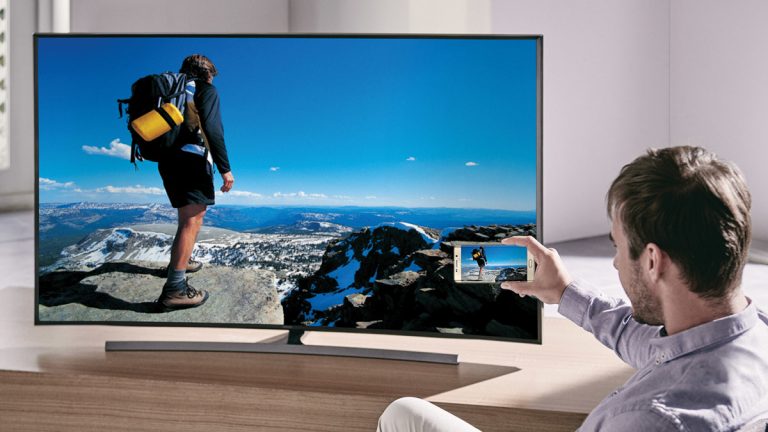
A veces, las Smart TV Samsung han dado problemas a la hora de reproducir una película. Puede que no funcione correctamente o que directamente no se abra o cualquiera de estos motivos. En estos casos, existen varias soluciones que se pueden probar para saber qué falla y el por qué. Puedes ir comprobando cuáles son los problemas más frecuentes para conseguir acertar a la solución que necesitas.
A la hora de reproducir películas o vídeos que tu mismo hayas grabado en un viaje o una boda, puede ser que la Smart TV te dé algunos problemas para reproducirlos.
Generalmente, estos problemas no suelen ocurrir en plataformas de streaming como Netflix o HBO, sino que ocurren cuando tú tienes el archivo e intentas reproducirlo. Los problemas en plataformas en streaming no son comunes y si una película o un vídeo no carga puede ser por la baja conexión a Internet o una incompatibilidad con la app. A continuación os explicamos los errores más frecuentes.
Tu Smart TV tiene problemas de conexión
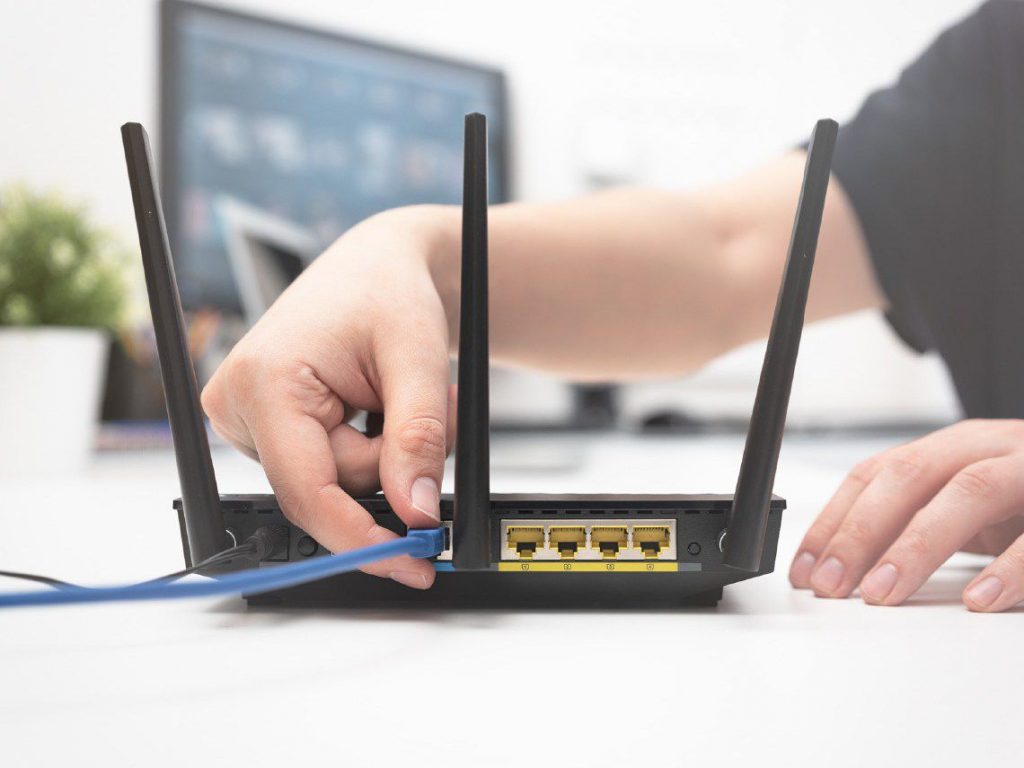
Uno de los problemas más habituales cuando vemos películas en la Smart TV es la mala conexión a Internet. Esto suele ocurrir cuando la película que quieres ver necesite una gran cantidad de ancho de banda para que se cargue por completo. Para ello la mejor solución que hay es que conectes el televisor por un cable a la red para disfrutar de la mayor velocidad sin cortes y evitando interferencias con el router. Para ello desde tu Smart TV Samsung debes entrar en los ajustes:
- Entra en los Ajustes O Configuración en el mando a distancia.
- Ahora entra en Configuración de red.
- Elige entre "Tipo de red"
- Cable / Inalámbrico
- Marca "cable"
Para solucionar el problema de Internet otra solución es quitar obstáculos o poner otro router en la habitación para que la señal de WiFi llegue mejor. Actualizar el router a una última versión o reiniciarlo para saber si el problema es de Internet o del televisor.
Problemas con tu ordenador
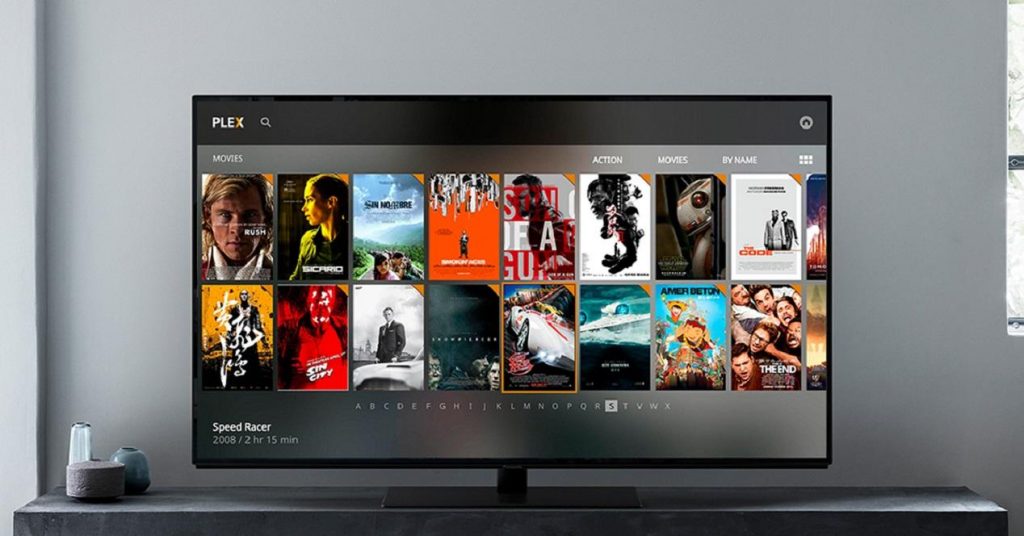
Generalmente a la hora de ver películas en la Smart TV, lo más habitual es que tengamos los videos en el disco duro externo. Sin embargo también podemos utilizar un programa como Plex para la transferencia u otros como Serviio que permite el acceso al disco duro del ordenador por la red que haya en casa.
Por lo que aquí tienes que comprobar que todo está correctamente en el sistema: tu ordenador conectado, Plex funciona bien y la Smart TV y el ordenador también funcionan bien.
La Smart TV no es compatible
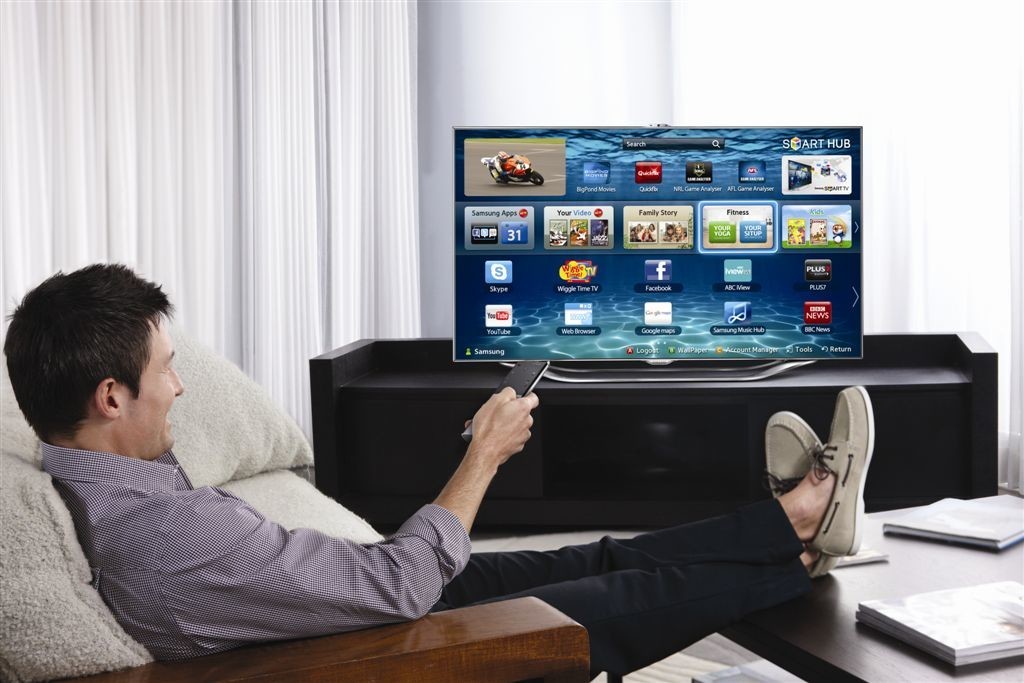
Otro de los problemas más comunes es que no hay compatibilidad entre el disco duro de la Smart TV y la televisión usando este sistema. Ya sea incompatibilidad del formato de archivos, por el sistema de archivos o porque el televisor no admite algunos tipos de discos duros.
Por ello, puede ocurrir que un pendrive no sirva para reproducir películas en muchas de las Smart TV actuales. O si lo permite, sea con problemas y el video no funcione correctamente. En estos casos lo mejor es contar con un disco duro y no un pendrive que tengas en casa.
Sistema de archivos
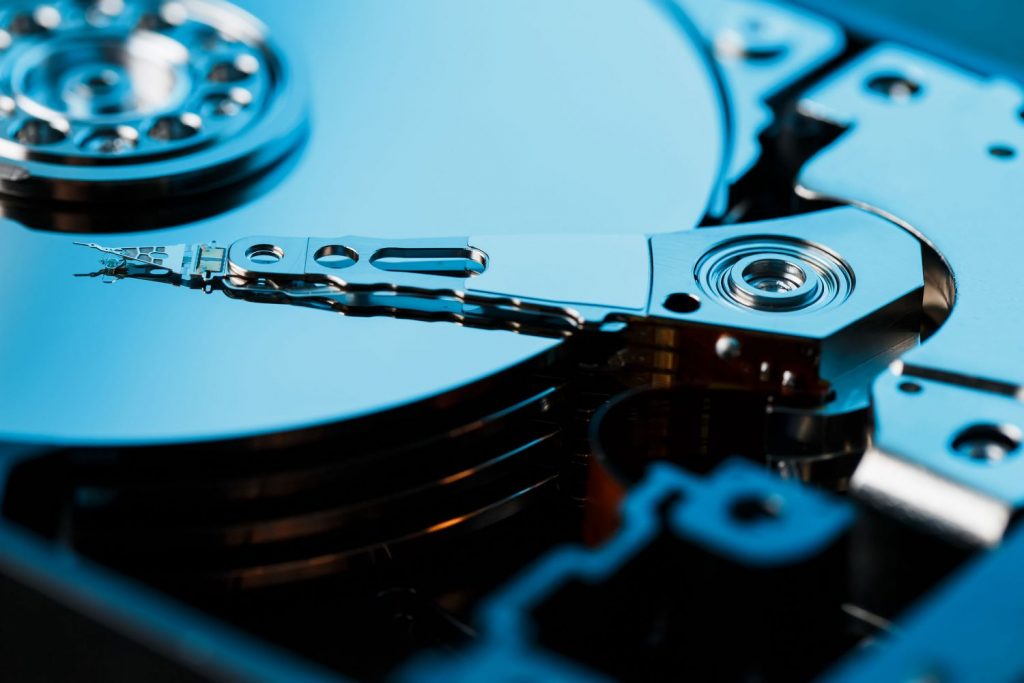
Samsung no permite que las Smart TV con Tizen tengan un disco duro conectado con más de 2 TB de almacenamiento. También tenemos que fijarnos en el sistema de archivos que tenga el disco: los televisores son compatibles con sistema de archivos FAT32 o NTFS, pero algunos sistemas no son compatibles.
Puerto USB de tu Smart TV
Si tu Smart TV tiene USB 3.0 y el disco duro también, tienes que fijarte bien en colocar el cable en el puerto correcto si hay diferentes puertos USB. Suele ser un puerto USB "azul" que se diferencia al resto aunque esto depende de cada modelo por lo que no hay un modelo estándar para todos los tipos con USB 3.0.
Si tienes un disco duro con USB 3.0 puedes también utilizarlo en el puerto USB 2.0 aunque no vas a notar la velocidad que ofrece por lo que probablemente verás la película más lenta o de algún fallo. No es habitual que este sea el problema, pero también es importante revisarlo.
Formatos de vídeo en las Smart TV de Samsung

Además de los problemas del disco duro también puede que haya problemas en el formato del video que puedas reproducir el video. Samsung desde su página de ayuda y soporte explica cuáles son los formatos de vídeo que admite. Asegúrate de estar utilizando alguno de estos formatos.
- MP4
- AVI
- MKV
- WMC
- TP-TS
- VOB
- FLV
- 3GP
- 264
Problemas en las pistas
Las Smart TV Samsung también pueden dar problemas con los subtítulos o audios de un archivo. No es un problema que se dé de forma más habitual que la conexión a Internet o incompatibilidad del disco duro, pero puede ser una buena solución si lo anterior no funciona. La película va a tirones, no se reproduce bien…
Este problema suele aparecer cuando el archivo que queremos reproducir en la Smart TV tiene más de 15 pistas de subtítulos o en el audio. Y el reproductor del televisor deja de funcionar correctamente, da muchos errores y saltos en las películas.
Si se dan problemas en las pistas de subtitulo o audio, la solución para ello es quitar las pistas. Para hacer esto existe un programa específico: MKVToolnix.
MKVToolnix es un programa compatible con Windows y Linux y gratuito que soluciona este error. Desde la página web puedes descargarla buscando la versión más reciente lanzada en "Download". Elige sobre la que quieras e instálalo.
Cuando lo tengas instalado en el ordenador el proceso es muy rápido: lleva el archivo hasta el programa y selecciona las pistas que quieres quitar. Como por ejemplo quitar subtítulos de pistas que no quieras. Cuando lo hayas quitado todo, pulsa en el botón de “Iniciar multiplexado”. Descarga el archivo modificado en el ordenador y muévelo a tu Smart TV conectándolo al disco duro.