
Si tienes problemas con Windows 10, no dudes en seguir este recopilatorio donde te mostraremos los principales errores que te puedes encontrar, además de la solución a los diferentes fallos.
Verás todas las opciones disponibles para arreglar tu ordenador con problemas con Windows 10 sin tener que pasar por el servicio técnico. Veamos las diferentes formas a tener en cuenta.
Motivos por los que Windows 10 falla
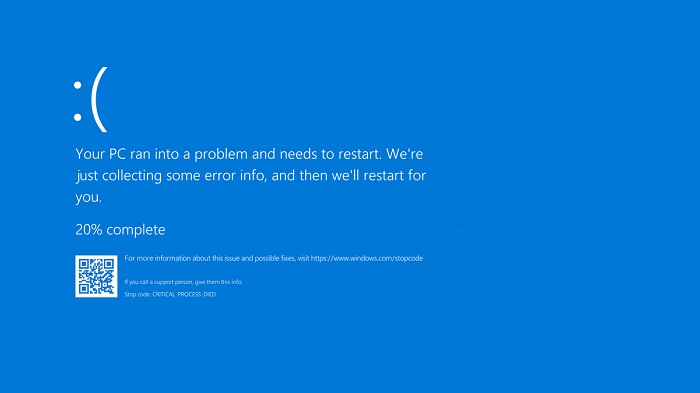
A veces puede ocurrir que el sistema operativo Windows 10 de nuestro ordenador no arranca como debería. En este caso se trata de un problema grave y muy tedioso, sobre todo en los casos que necesitemos trabajar con nuestro ordenador. Y por este motivo hoy os traemos las posibles soluciones que podéis hacer para arreglar este problema.
Pueden ser muchos los tipos de problemas que puede tener Windows 10 para que no termine de arrancar, y esto puede ser por un problema grave y complicado de solucionar o por el contrario sea un problema fácil de solucionar. Incluso en muchas ocasiones el sistema operativo va a ir mostrándonos de alguna manera que algo no está funcionando bien, aunque teniendo en cuenta todos los posibles problemas que puede haber, puede ser complicado encontrar la respuesta. Por lo que aquí os contamos los principales problemas y como poder solucionarlos.
Activa el Modo seguro en Windows 10
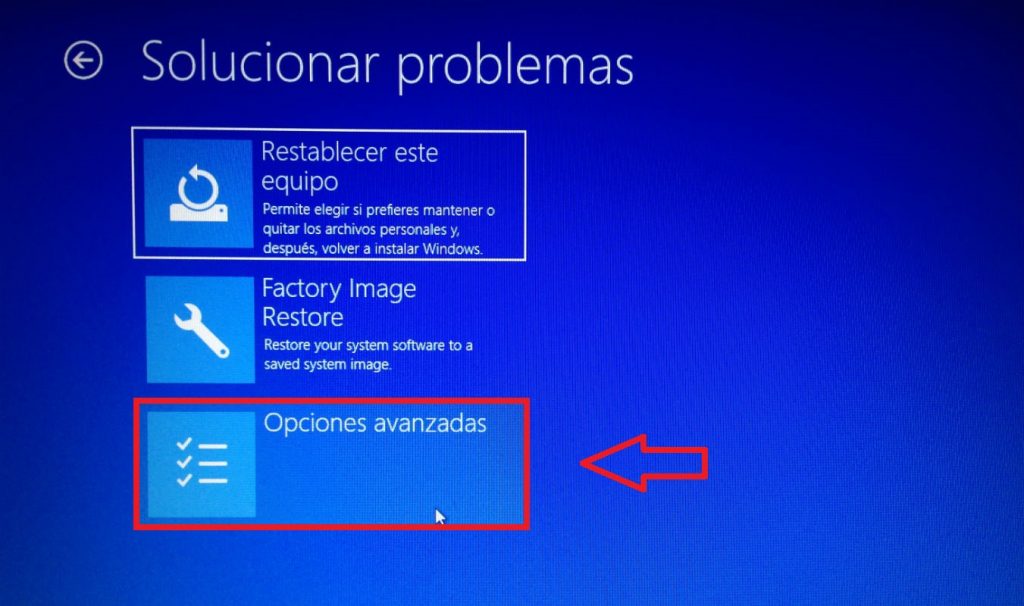
A través de este sistema vamos a lograr que Windows no haga un gran esfuerzo al arrancar, y solamente utilice los elementos necesarios para solucionar un error. En muchas ocasiones puede darse la situación de iniciar el Modo Seguro y después de iniciar el ordenador este ya funcione correctamente.
El modo seguro tendremos que activarlo forzando el apagado del sistema tres veces de forma que obligamos al ordenador a encenderse y apagarse y después de tres veces aparecerá el Entorno de recuperación de Windows.
- En la pantalla tendremos que pulsar en Solucionar problemas.
- Ahora en Configuración de Inicio.
- Pulsamos en Opciones avanzadas y Configuración de inicio.
En este apartado vamos a habilitar el Modo Seguro para intentar conseguir encender el ordenador y una vez dentro abramos Windows PowerShell que nos va a permitir lanzar dos comandos y comprobar en qué estado está el disco duro.
Accede al entorno recuperación
Además del modo de recuperación de Windows también vamos a poder probar otras opciones que también son posibles.
- Dentro del modo de recuperación pulsamos sobre Solucionar problemas.
- Ahora pulsamos en Opciones Avanzadas y después en Reparación de Inicio.
- A continuación solo tenemos que esperar a que este sistema detecte el problema que hay en Windows y sea posible solucionarlo.
Desconectar dispositivos
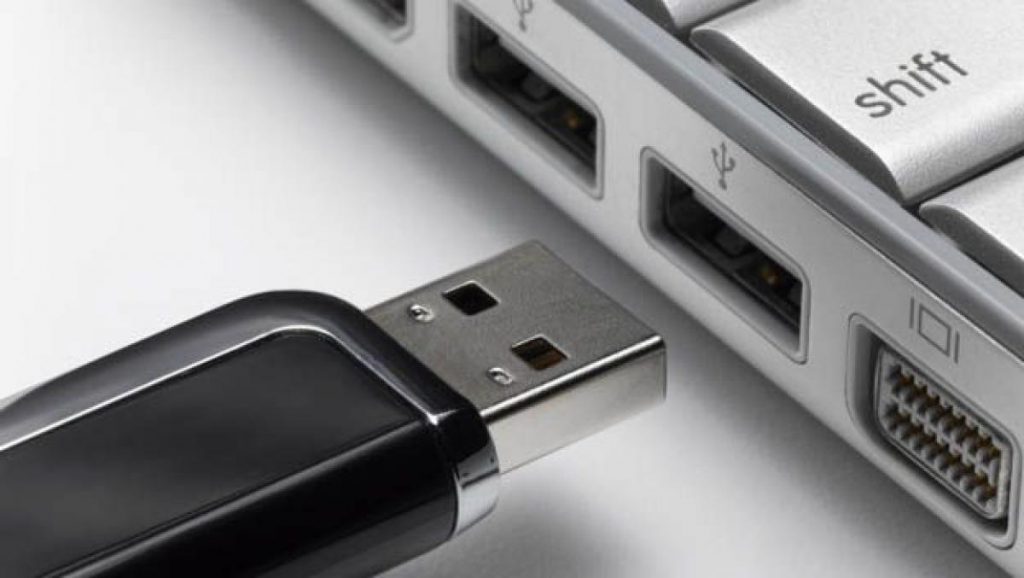
En alguna ocasión puede darse la situación de que el problema principal que no permita a Windows funcionar bien es por ejemplo por un USB que impida que Windows detecte los controladores u otro motivo que suponga el conflicto con el arranque del sistema operativo.
Si ya llevabas utilizando un dispositivo es importante que revises este apartado ya que podría ser el principal error y tendrás que reinstalar los controladores.
Puedes tener problemas en la batería (si es un ordenador portátil)

También puede suceder que la batería de tu equipo esté en mal estado y eso pueda interferir en el arranque de Windows. Para poder asegurarnos de esto primero tendremos que tener el cable de carga conectado al portátil y comprobar que está perfectamente cargando para poder ejecutar Windows 10.
Si el equipo se inicia correctamente puede ser que el problema sea la batería y automáticamente habrá que ponerse en contacto con el servicio técnico para comprobar que efectivamente está estropeada y que puedan cambiarla por otra.
Desactivar Fast Boot (Modo arranque rápido) de la BIOS

Puedes encontrar una opción en la BIOS (hoy en día puedes encontrarlo en prácticamente todos los ordenadores modernos) que va a permitir que Windows 10 arranque lo más rápido posible. Y puede que esto sea el principal causante del fallo.
Para ello tenemos que entrar en la BIOS del ordenador y tendremos que desactivar esta función. De esta forma vamos a poder comprobar si este era el motivo que impedía a Windows arrancar.
Cambia la letra de la unidad en Windows 10
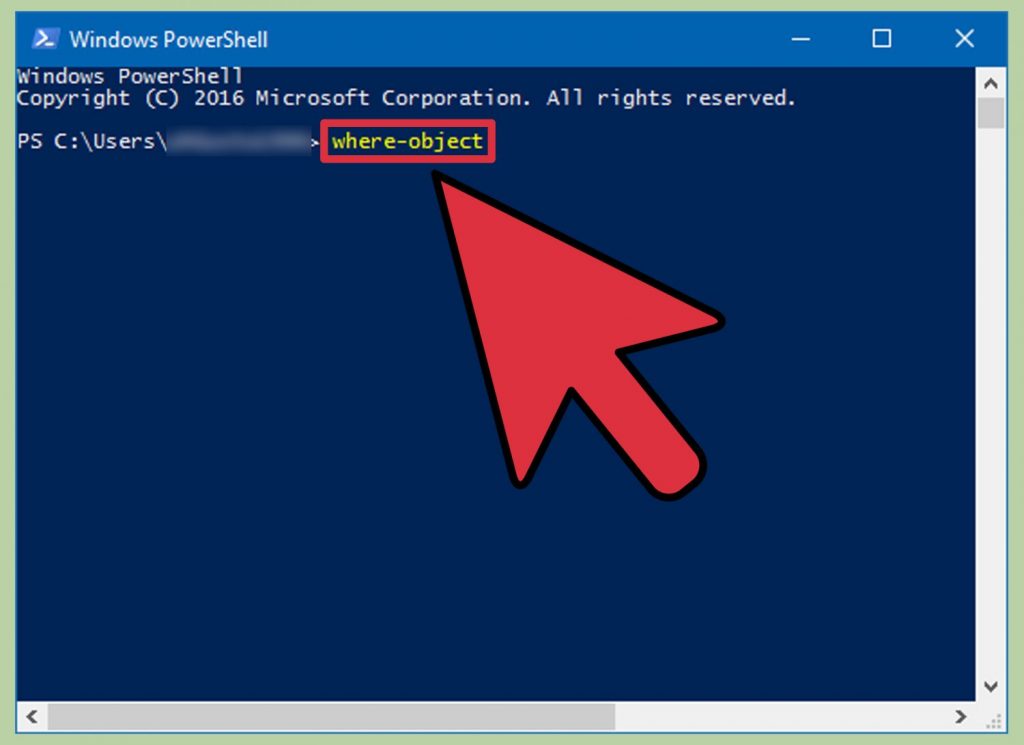
También puede ocurrir que un ordenador con varias unidades de disco sea el principal motivo en impedir que Windows arranque en condiciones, y aún más cuando hay una actualización por medio.
Para intentar arreglarlo tendremos que entrar en Windows PowerShell que aparece en el modo seguro de Windows de la misma forma que anteriormente.
- Dentro de este apartado debemos escribir diskpart y pulsar en Enter.
- Al terminar este proceso tendremos que escribir list volumen y de nuevo pulsar Enter para comprobar todas las unidades y Letras.
- Si vemos un error de los comandos select volume X y assign letter X se podrá solucionar.
- Select volume X: selecciona la unidad que quieras
- Assign letter X: cambia la letra de la unidad.
Restaurar o reinstalar Windows 10
Si después de las opciones que os hemos dado nada os ha funcionado, habrá que tomar unas medidas más eficaces. Por un lado podemos intentar restaurar el sistema a una versión anterior para que no haya ningún tipo de error o reinstalando el sistema directamente.
Para eso tenemos que ir al Modo recuperación y seleccionar la opción que más interese, teniendo en cuenta que vamos a perder toda la información que tengamos guardada, y si volvemos a instalar el sistema operativo vamos a perder toda la información, ya que lo tendremos todo nuevo como de fábrica. Todo lo que hayas guardado en la misma unidad en donde vayas a reinstalar el Windows van a seguir teniendo su propia información.
Por otro lado también está la opción de restaurar el sistema operativo como si fuera de fábrica, todo lo que hay acumulado en el sistema operativo se borra y todo se queda como si fuera recién estrenado. Este paso es distinto a reinstalar el sistema ya que se quedará con la versión que ya hayamos instalado. La restauración de fábrica queda como si fuera un ordenador nuevo pero con la versión que ya tenemos.
Después de conocer todas las opciones que tenemos podréis elegir entre todas la que más os interese u os venga mejor. Y es que estas son las últimas opciones para intentar arreglar el Windows 10.