Todos creemos que somos unos expertos en whatsapp, esa aplicación de mensajería instantánea que se ha convertido en un imprescindible en nuestros móviles. Pero solo cuando dominemos estos doce trucos habremos sacado el máximo proyecto.
[nextpage title="Silenciar grupos"]

Silenciar grupos
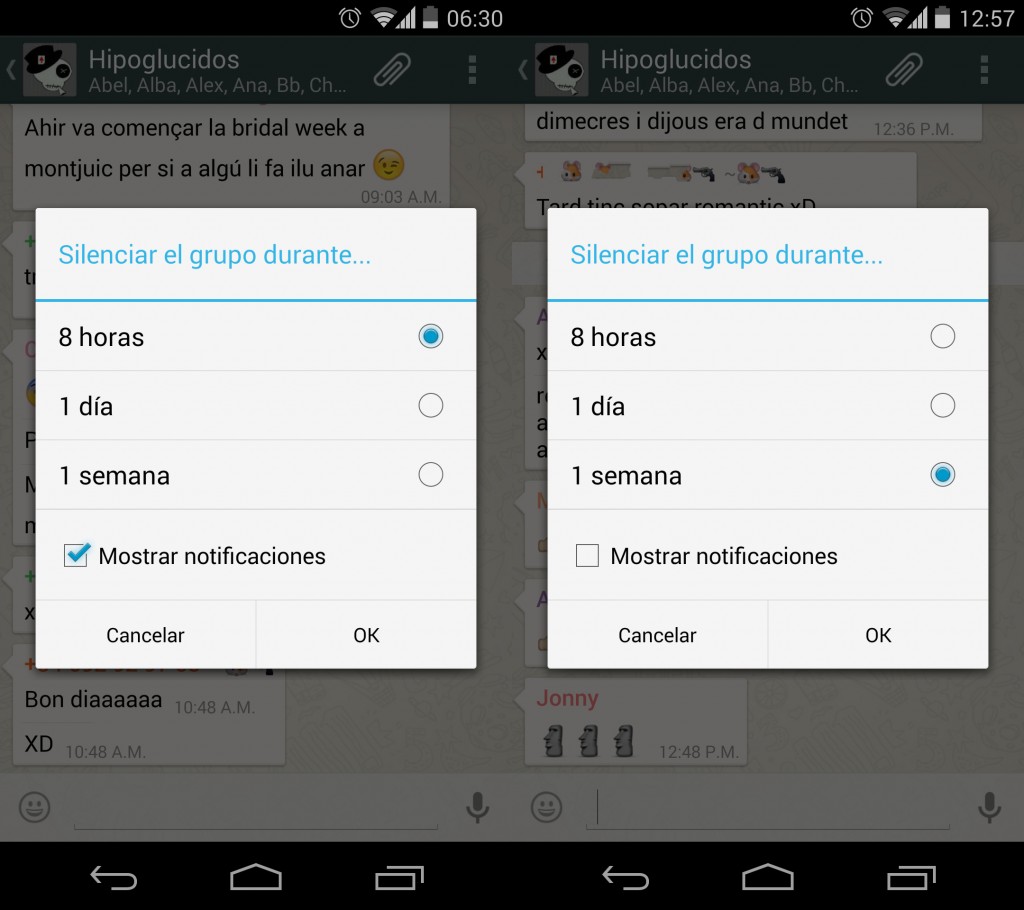
Este es uno de los trucos más conocidos que han implementado los creadores de la aplicación, porque era de lo más necesarios. Seguro que tú, como el resto de los mortales, tienes grupo para todos. Uno de familia, en el que te mandan a ti y a tus hermanos a comprar el pan, pero luego hay otros de amigos, compañeros de trabajo, de Universidad, y de amigos frikis. Incluso tendremos alguno lleno de conocidos que realmente no conocemos tanto.
Para esos grupos, en los que ves que es necesario tenerlos, pero estás cansado de que colaboren tanto porque pasan chorradas, lo mejor que puedes hacer es silenciar el grupo. Si le das a las opciones de esa conversación, te sale la opción de "Silenciar grupo", y puedes elegir varias opciones, desde una hora, hasta para siempre. Por si acaso.
[nextpage title="Saber quién ha leído el grupo"]

Saber quién ha leído el grupo
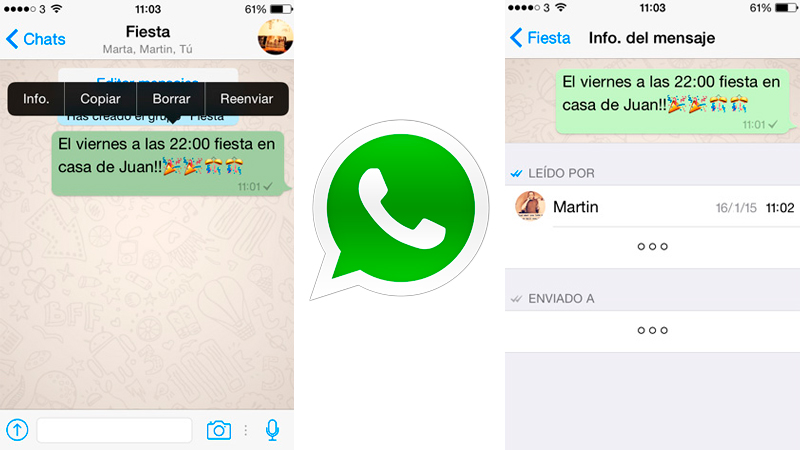
Esto es muy útil para ver cuánto alcance ha tenido alguno de los mensajes. A lo mejor has dicho algo importante en uno de los grupos, como por ejemplo, algo de un regalo sorpresa, un cambio de fecha de un examen, o algo así. Pero luego, has tenido un pensamiento bastante oportuno: ¿y si no lo han leído? Tranquilo, ahora puedes ver el alcance de los mensajes.
Solo tienes que mantener pulsado el mensaje que quieres analizar, y luego le das al botón de información. Entonces podrás ver quién lo ha recibido, y quién lo ha leído. Es de lo más sencillo.
[nextpage title="Archivar conversaciones"]

Archivar conversaciones
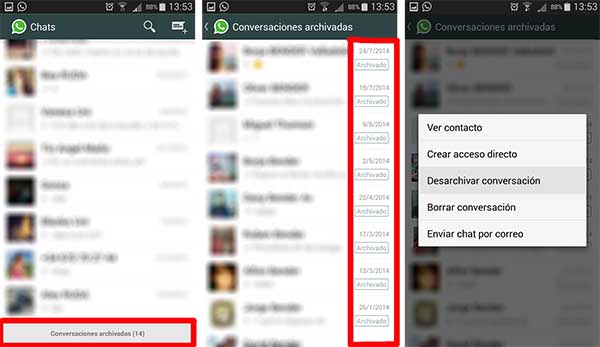
Ahora ya no hace falta que elimines las conversaciones. Si crees que tienes demasiadas, lo único que tienes que hacer es archivarlas, manteniendo pulsada la conversación. Y esta acción es tan fácil de deshacer como de hacer, por lo que si tienes que buscar una conversación exacta, no tienes que hacer mucho más que ir hasta el final de las conversaciones y darle a ver las conversaciones archivadas.
Esto es útil por si no quieres perder algo de información, pero sabes que no vas a hablar con esa persona en mucho tiempo.
[nextpage title="Añadir administrador en el grupo"]

Añadir administrador en el grupo
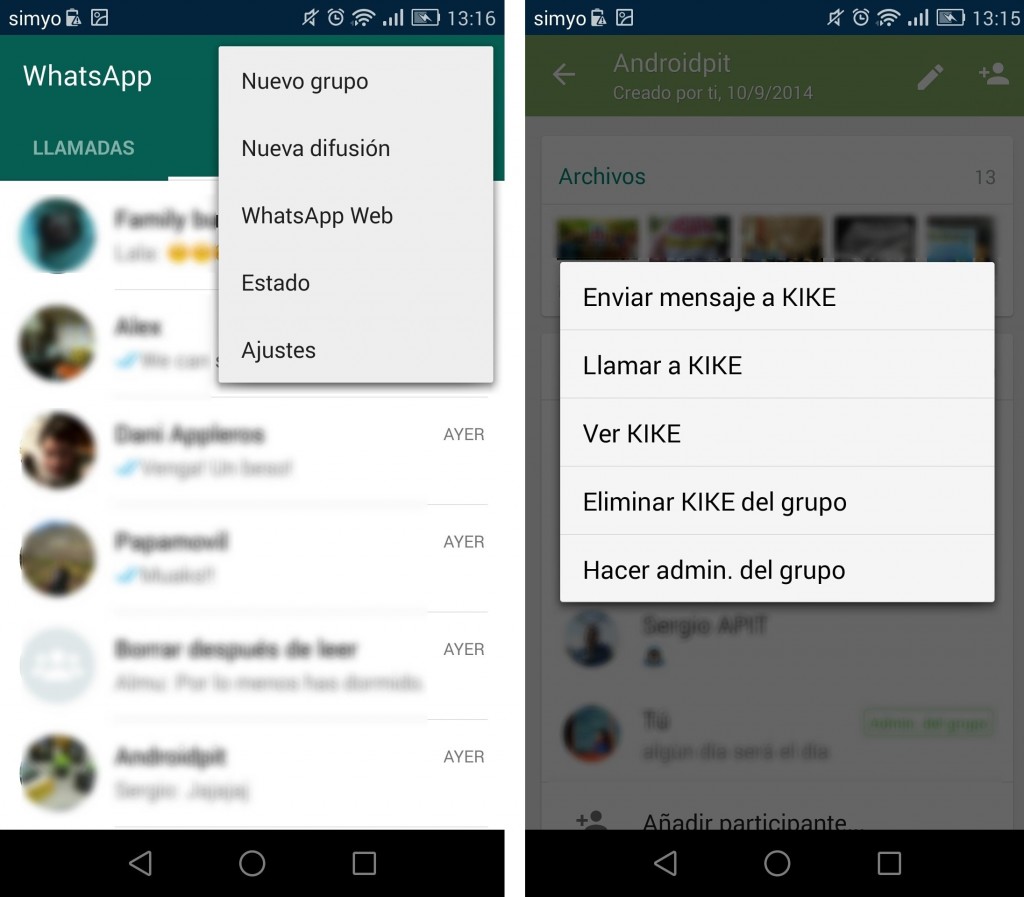
No hay nada más engorroso que hacer un nuevo grupo para un evento, sobre todo porque luego te encuentras con que no tienes todos los contactos. Si vas a manejar muchos de estos contactos, lo que puedes hacer es añadir un administrador del grupo. Por ejemplo, si estáis preparando una fiesta sorpresa en tu piso, lo mejor es que añadas también como administradores a tus compañeros de piso.
Así, si ellos quieren invitar a más gente, son libres de hacerlo. Es una opción que aunque a primera vista no parece útil, luego te darás cuenta de que sí que te va a ser y que puedes darle uso.
[nextpage title="Acceso directo a una conversación"]

Acceso directo a una conversación
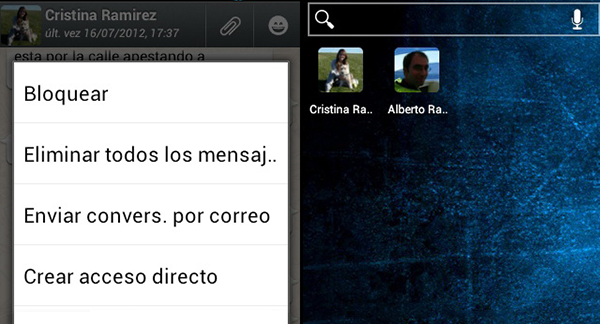
Todos tenemos una persona o dos con quienes hablamos todos los días. Ya sea porque estamos muy unidos a esa persona, o porque por motivos de trabajo hay que estar conectados. Entonces, esta es una opción de lo más útil en el whatsapp: puedes tener acceso directo a la conversación con esa persona en la pantalla principal del ordenador.
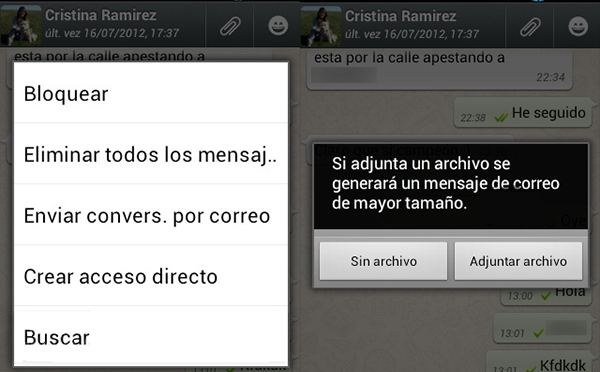
En la pantalla de las distintas conversaciones, tienes que mantener pulsada esa conversación, y te saldrán las opciones. Y una de ella será la de crear acceso directo. Lo demás, ya te lo sabes bien.
[nextpage title="Enviar un mensaje de manera masiva"]

Enviar un mensaje de manera masiva
Útil para mensajes de lo más importantes, pero que no te hace falta hacer un grupo para ello. Por ejemplo, si te has enterado de que ha habido un cambio de planes en la fiesta, o si han anunciado una noticia importante, y querías mencionárselo a todo el mundo. Por ejemplo, un "vamos a ser padres", o "nos casamos", son mensajes útiles de este tipo.
Eso sí, ellos también verán que es un mensaje de difusión, así que tened cuidado con las personas sensibles porque igual hubieran querido que les dieseis la noticia en persona, o de una forma mucho más exclusiva. En la pantalla de los chats, solo tienes que darle al icono de ajustes, y te pondrá "nueva difusión". Eliges los contactos y escribes el mensaje. Y listo.
[nextpage title="Migrar información de Whatsapp"]

Migrar información de Whatsapp
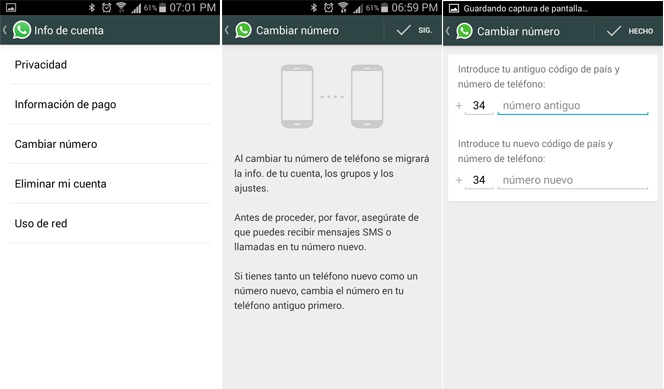
A lo mejor has cambiado el número de teléfono, y no quieres perder a los contactos. Ahora lo que puedes hacer es migrar la información de un número a otro, por lo que ya no supondrá ningún problema, si crees que vas a perder contactos y conversaciones. Además, es una forma muy intuitiva de hacerlo, porque solo tienes que ir a la información de tu cuenta.
Una vez ahí, tendrás la opción de "Cambiar número", y hay que seguir los pasos. Tan sencillo como eso.
[nextpage title="Personalizar el fondo"]

Personalizar el fondo
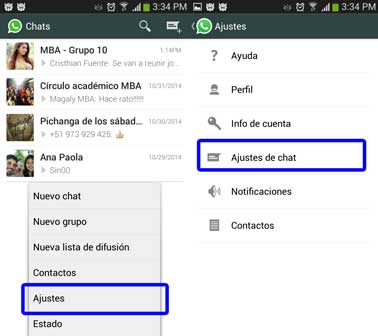
Vale, esta es una de las opciones más básicas, y es poco útil, pero también nos gusta ser coquetos de vez en cuando. Puedes cambiar el fondo de las conversaciones, en "ajustes de chat", y luego elegir desde el fondo más predeterminado, hasta elegir tu propia fotografía. No hace falta que lo personalices todo hasta la saciedad, pero así te sentirás algo más cómodo.
El problema de esto es que aún no puedes poner fondos personalizados para cada conversación. Eso sería bastante útil, si estamos teniendo conversaciones comprometidas y no queremos arriesgarnos a mandar el mensaje equivocado a la persona equivocada.
[nextpage title="Que no se enteren de que has leído el mensaje"]

Que no se enteren de que has leído el mensaje
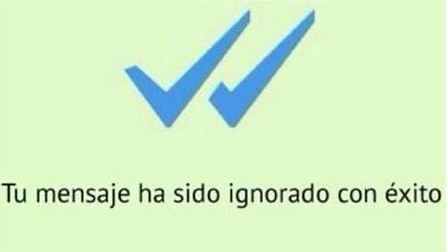
Este es un truco que lo sabe bastante gente. Con el lanzamiento del doble check, muchas relaciones se han roto. Por eso, una opción es quitarlo, pero hay muchas personas que prefieren no anular esta opción. Lo que pueden hacer para leer el mensaje es quitar la conexión y el wifi, y meterse a whatsapp.
Entonces, lo leerás, y no le saldrá a la otra persona como leído, porque no tienes internet para que tu app envíe esa información. Es tan sencillo como eso. Luego vuelves a cerrar whatsapp, y te vuelves a conectar. Tú última conexión, será la última con Internet.
[nextpage title="Enviar al correo algunas conversaciones"]

Enviar al correo algunas conversaciones
Normalmente lo que hacemos es enviar capturas de pantalla, pero tenemos una opción mucho más sencilla, que es la de enviar las conversaciones por correo electrónico. A lo mejor es más engorroso, más que nada porque tienes que buscar las partes exactas que te hacen falta o son útiles, pero aparte de eso, es más cómodo que ir haciendo pantallazos para dar fe de tus palabras.
[nextpage title="No guardar automáticamente las fotos"]

No guardar automáticamente las fotos
Seguro que estás harto de que se te descarguen fotos y vídeos directamente, porque te gastan los datos. Lo que tienes que hacer es irte a ajustes, y después a los ajustes de chat. Entonces verás la opción de descarga automática, y allí puedes gestionar todo lo que necesites: por ejemplo, si quieres descargarlo cuando estés conectado a una red wifi, o no descargar nada.
[nextpage title="Cambiar el tamaño de la fuente de las conversaciones"]

Cambiar el tamaño de la fuente de las conversaciones
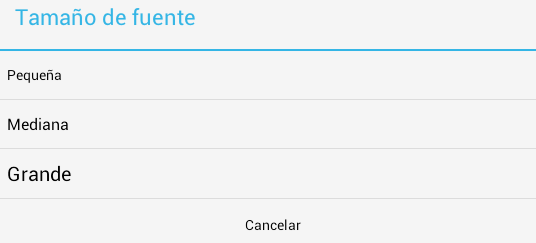
Es útil para aquellas personas que no ven bien, o que necesitan una letra más pequeña para tener más información en la pantalla. Está también en los ajustes de chat, así que es lo primero que tenéis que ajustar cuando a vuestros padres les instalan el whatsapp. Que luego no tienen brazo suficiente para alargarlo y ver bien.
Puede que algunos trucos te hayan sido útiles y otros no, pero lo cierto es que más de uno, después de este post, sabrá darle un uso pleno a su aplicación de chat favorita.