
Para lograr tener más organizado tu tiempo y todas tus tareas, lo mejor es optar por utilizar Google Calendar, ya que nos permite organizar la agenda de forma muy fácil y visual.
Uno de los mejores elementos que tiene Google Calendar es que podemos gestionar todas las tareas desde el ordenador, móvil o incluso desde una tablet. Por ello la forma de interactuar con él va a ser mucho más sencilla.
Desde tu móvil o tablet puedes descargar la aplicación desde donde vamos a usar Google Calendar. Si por el contrario vamos a utilizarlo desde el ordenador, tenemos que ingresar en calendar.google.com o añadir una extensión a Chrome.
Así es Google Calendar
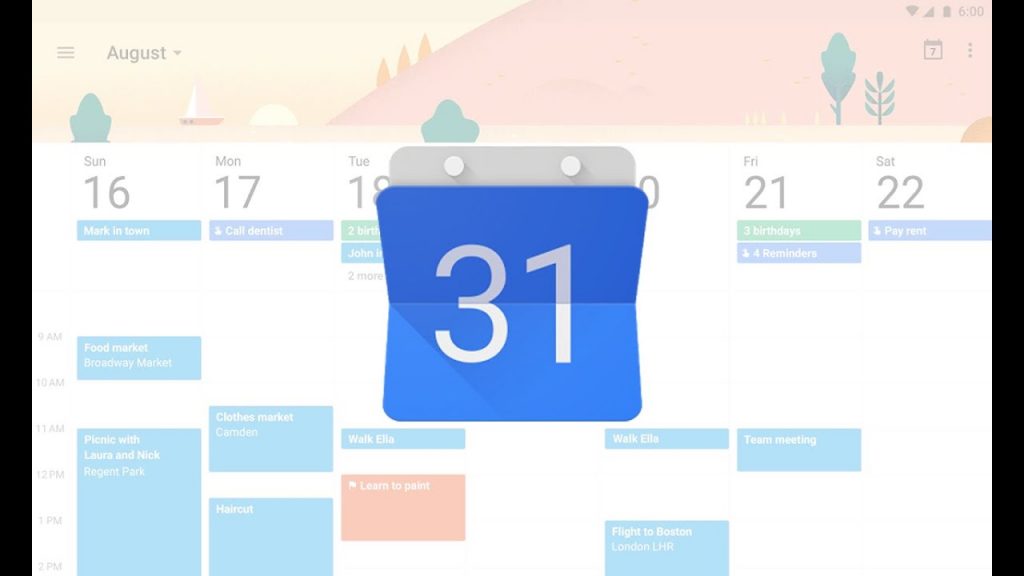
Una vez entres en Google Calendar, la primera impresión es positiva teniendo en cuenta que es muy completo y nos muestra los siete días seguidos en fila. En la parte superior de la pantalla saldrá la semana en la que estamos, la configuración y un buscador. A la izquierda puedes ver el calendario de un mes, una sección de Mis calendarios y la opción de Crear.
Registro en Google Calendar
Entrando en Google Calendar a través de un ordenador solo tenemos que iniciar sesión con una cuenta de Google y en ese momento se vinculará la cuenta con el calendario.
Con un móvil Android, solo tenemos que instalar Google Calendar (si no la tenías ya instalada) dentro de la Google Play Store. Una vez instalada, solo tenemos que iniciar sesión con nuestra cuenta de Google y listo, todo empezará a funcionar.
En un móvil o iPad iOS, el calendario de Google podemos descargarlo desde la tienda de aplicaciones App Store. Para iniciar sesión tenemos que hacer lo mismo que os indicabamos anteriormente, iniciar sesión con una cuenta de Google.
Una de las mejores funciones de Google Calendar es que todo lo que hagamos en un dispositivo se sincronizará automáticamente con el resto de dispositivos.
Vista de calendario
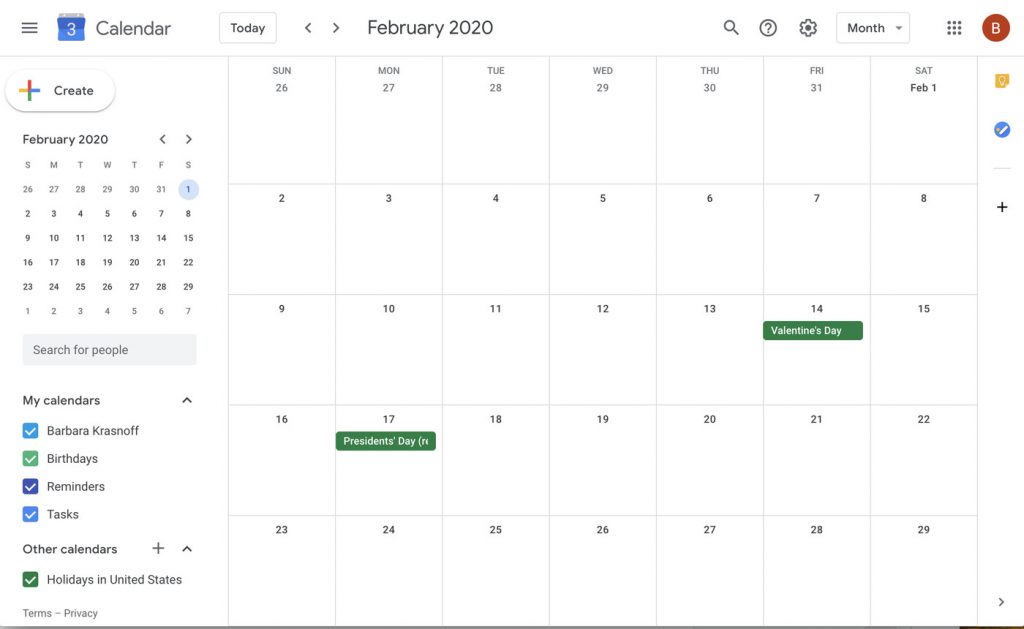
Puedes modificar la vista del calendario para seleccionar qué ver. Esto quiere decir que puedes elegir si ver el formato en día, semana, mes o año.
Para cambiar esto sólo tienes que pulsar sobre el menú desplegable de arriba a la derecha en el lugar que debería poner "Semana". Una vez lo abras puedes seleccionar la forma de visualización para ponerlo en función de tus gustos.
Crear un evento en Google Calendar
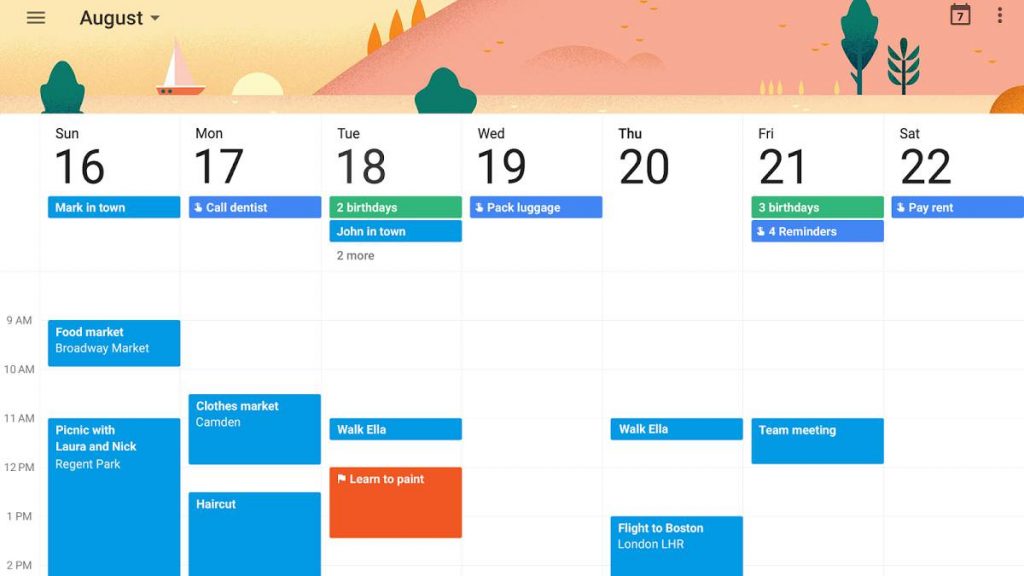
Se trata de una función muy interesante de Google Calendar. Usándola podemos marcar días en concreto para que recuerden el evento que hayamos marcado.
Para ello podemos crear un evento de dos formas. Una es pulsando el botón de "Crear" y la otra es pulsando sobre un día en concreto. De ambas formas aparecerá una ventana en donde podremos hacer lo siguiente:
- Poner nombre en la cita.
- Elegir entre Evento, Tarea o un Recordatorio.
- Con una cuenta G Suite aparecerá Fuera de la oficina.
- Seleccionar una fecha e intervalo de horas para que aparezca la notificación del evento.
- Añadir invitados para que también vean el evento por su cuenta de Google.
- Crear una videollamada de Google Meet.
- Añadir una ubicación.
- Podemos también añadir una descripción o añadir archivos.
Cuando lo tengamos todo, solo tenemos que pulsar el botón de Guardar. Entonces se habrá quedado guardado el día y la hora del evento y que nos avise en la franja horaria que hayamos indicado.
Cómo crear un calendario

En Google Calendar se pueden crear diferentes calendarios para diferentes actividades, como por ejemplo uno para el uso personal y otro para uso laboral.
Para crear otro calendario es muy sencillo, solo tenemos que:
- Pulsa el botón que está abajo a la izquierda, al lado de Otros Calendarios.
- Ahora pulsa en Crear un Calendario.
- Selecciona un nombre y escribe una descripción.
- Ahora podremos verlo en la parte inferior izquierda en la sección Mis Calendarios.
- Podemos cambiarlo de color en los tres puntos verticales al lado del nombre y escribe el que quieras.
- Podemos elegir el calendario que salga en la pantalla marcando o desmarcando el que queramos.
- Ahora podrás gestionar todos los calendarios con los diferentes eventos.
Puedes añadir un calendario externo a través de una URL (desde url) o a través de un archivo .ics (importar).
Buscar eventos dentro de un calendario
Cuando ya hayas añadido los eventos y tengas todos los calendarios que quieras, puede ser que necesites encontrar un evento en concreto para cambiar la fecha o quitarlo del calendario.
Para ello puedes buscar el evento que quieras escribiendo en el sector de búsqueda que aparecerá arriba justo al lado de la información de la semana. Cuando hayas pulsado sobre este icono se abrirá automáticamente una barra en la que tenemos que seleccionar el evento.
Cambiar comienzo de la semana
Ya te habrás fijado en que Google Calendar por defecto empieza la semana en domingo y termina el sábado siguiente. Esto puede llegar a ser molesto para todos aquellos que empecemos la semana el lunes y termine el domingo.
Esto podemos cambiarlo siguiendo unos pasos:
- Entra en Configuración pulsando en el icono de Rueda dentada que aparece en la parte superior derecha.
- Ahora verás en la parte derecha la opción de Opciones de visualización.
- Ahora cambia el día en La semana empieza el. Aquí selecciona lunes como comienzo y puedes poner 7 días en Establecer vista personalizada.
A partir de entonces ya estará establecido el lunes como primer día de la semana y los siete días después.
Como habrás visto, Google Calendar es una opción muy buena para tener todos tus eventos en el mismo sitio y te avise de todos ellos. Y teniendo en cuenta sus opciones de personalización y la posibilidad de tenerlo en todos los dispositivos móviles, le da un toque más interesante.