

Son muchas las personas que pasan cada día muchas horas sentadas delante del ordenador, ya sea por trabajo, estudios o por simplemente ocio, lo que puede llevar a sufrir problemas de fatiga ocular. Sin embargo, hacer una serie de cambios en Windows puede ser clave para poder acabar con este inconveniente.
Con solo hacer 4 ajustes en el sistema operativo de Microsoft se consigue reducir significativamente la fatiga visual, todo ello gracias a unos cambios en la configuración para que Windows, junto a la tecnología que incorpore el monitor, permita reducir el cansancio de los ojos a que sea prácticamente cero.
WINDOWS TE AYUDA A COMBATIR LA FATIGA VISUAL
Aquellas personas que pasan muchas horas cada día sentados frente a su ordenador pueden llegar a experimentar un problema de fatiga visual, que puede llegar a tener severas consecuencias para quienes lo sufren y que se puede resolver desde Windows con mayor facilidad de lo que pueda pensar.
Con tan solo realizar unos ajustes en la configuración del sistema operativo de Microsoft, será posible que, junto a la propia tecnología que incorpore el monitor, se consiga reducir el cansancio de los ojos prácticamente por completo.
Todos los monitores que actualmente podemos encontrar en el mercado incorporan distintas tecnologías y métodos para hacer frente a la fatiga ocular. Para ello cuentan con filtros de luz, función antiparpadeo y mucho más, si bien, en ocasiones, no es suficiente y es necesario apoyarse en la configuración de Windows para conseguir una mayor protección visual.
MODO LUZ NOCTURNA DE WINDOWS
Mientras nos encontramos con que apenas un 37% de los usuarios españoles han dado el salto a Windows 11, tenemos que conocer los cuatro ajustes clave del sistema operativo de Microsoft para evitar los ojos cansados frente al PC.
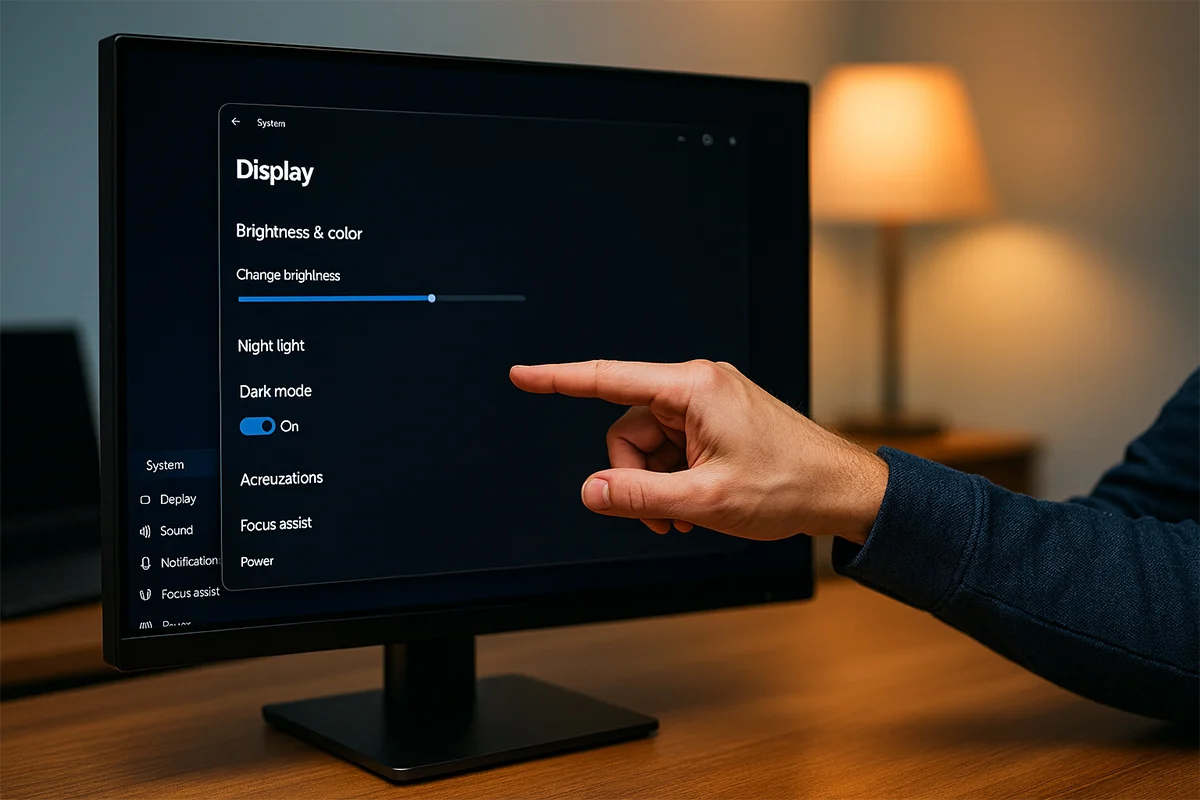
El primero de ellos pasa por usar el modo luz nocturna, una función accesible desde el panel de notificaciones de Windows que aplica un filtro de color anaranjado a la pantalla que reduce de manera considerable la emisión de luz azul del monitor.
El problema de esta función es que se produce tal cambio que no para todo el mundo es fácil adaptarse a él. Desde las propias opciones de configuración de Windows se puede modificar la intensidad del filtro para que la imagen no sea tan anaranjada que lleve a desactivar esta función.
Una de las ventajas que tiene es que se puede programar para que se active en un horario concreto o que se active desde la noche hasta que amanece, sobre todo si se usa el PC por la noche además de durante el día.
ACTIVA EL MODO OSCURO EN WINDOWS
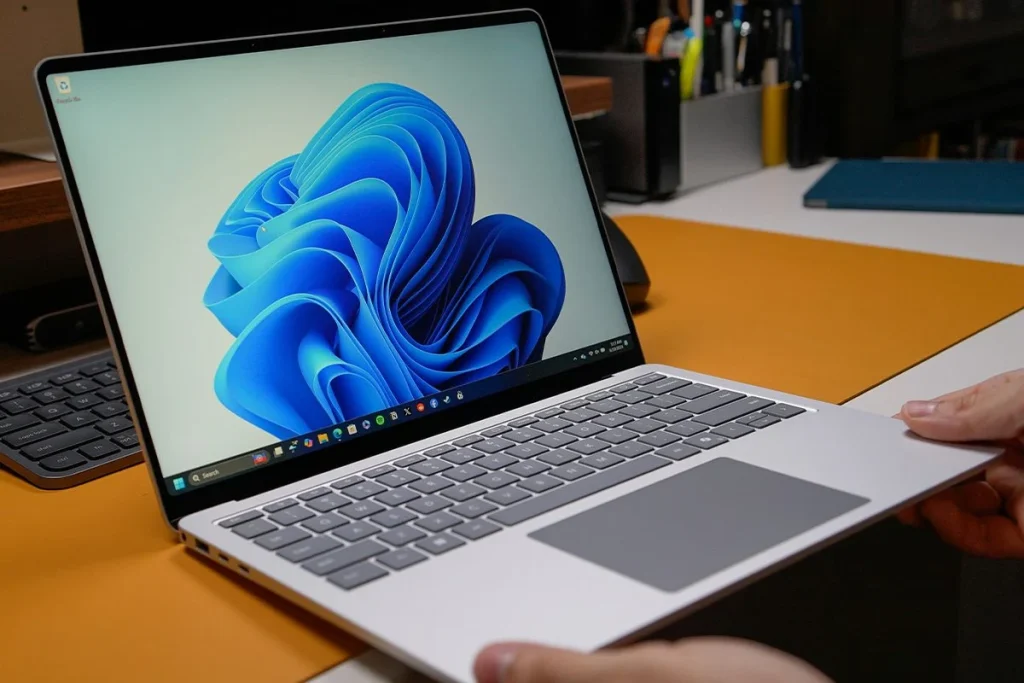
Uno de los ajustes más recomendados para combatir la fatiga ocular es activar el modo oscuro en Windows. La clave radica en reducir los niveles de colores claros que se muestran en la pantalla, y es que el sistema operativo de Microsoft nos permite cambiar el diseño de la interfaz por uno oscuro.
Cuando se hace este cambio y se activa, todas las aplicaciones del sistema operativo que sean compatibles reemplazan el blanco de fondo tradicional por el negro y otros colores oscuros, lo que ayuda a reducir su impacto sobre los ojos, minimizando el cansancio.
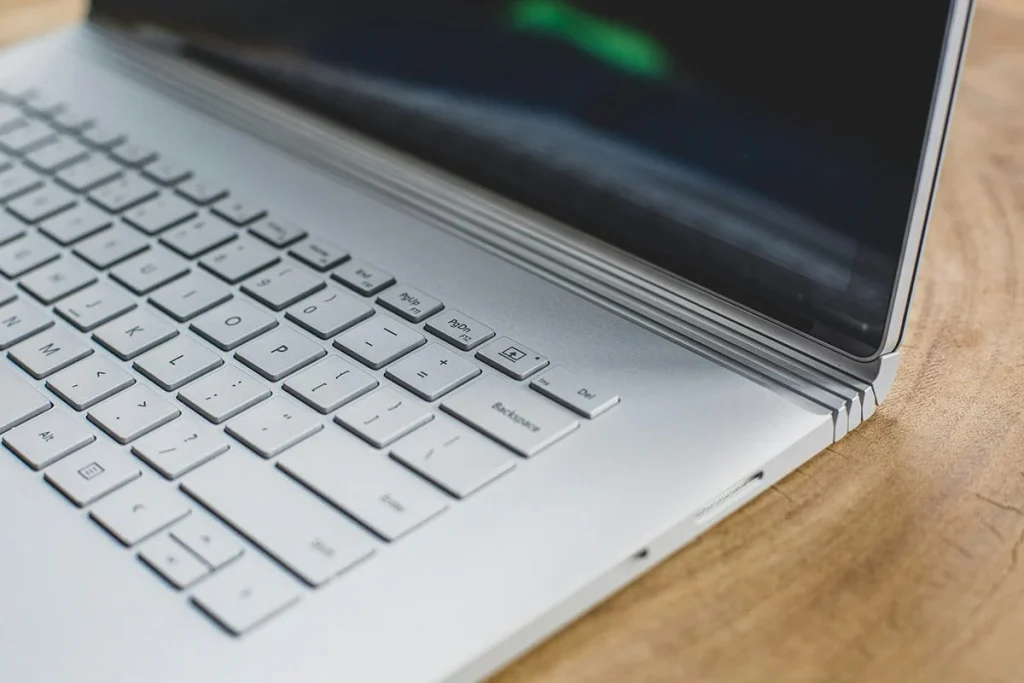
De manera opcional, es posible modificar el brillo de la pantalla a través de las opciones de configuración del monitor, cuando se trata de un monitor externo al ordenador, o bien utilizar las teclas de función del teclado cuando se trata de un ordenador portátil.
AMPLÍA EL TAMAÑO DE PANTALLA Y CAMBIA EL TAMAÑO DE LA LETRA EN WINDOWS
Después de que el adiós a Windows 10 deje a millones de dispositivos expuestos, nos encontramos con la necesidad de conocer cómo combatir la fatiga visual. Además de utilizar el modo de luz nocturna y activar el modo oscuro del sistema operativo, tenemos otros ajustes de lo más interesantes y útiles.
Uno de ellos tiene que ver con ampliar el tamaño de la pantalla. La función de escalado de Windows permite ampliar toda la interfaz del equipo sin reducir la resolución de la pantalla. Es una función especialmente útil en ordenadores portátiles en los que la pantalla puede no ser lo suficientemente grande como para mostrar de una manera clara las ventanas, los botones y demás.
De igual modo, puede ser una función interesante para combatir la fatiga ocular en los ordenadores de sobremesa. Esta es una función que podemos encontrar fácilmente en Windows, pues en las opciones de configuración, solo habrá que dirigirse al apartado Sistema -> Pantalla.
También se puede cambiar el tamaño de la letra para que resulte mucho más cómoda de visualizar. Si se usa con un monitor con resolución mayor a Full HD, se habrá notado cómo las letras se muestran del mismo tamaño. Esto obliga a forzar la vista para poder leer con claridad, provocando que se acabe cansando la vista.
Windows, al igual que sucede en los dispositivos móviles, tenemos la posibilidad de ampliar el tamaño de la letra para hacer que el texto sea legible con más facilidad sin tener que forzar la vista. Esta función se encuentra dentro de las opciones de configuración del sistema operativo, en el apartado de Accesibilidad.
De igual modo, se puede cambiar la fuente predeterminada por otra que resulte más sencilla de leer. En este caso, la opción está disponible a través de las opciones de configuración de Windows, dentro de la sección Personalización -> Fuentes.
Es muy importante tener en cuenta estas recomendaciones para poder combatir una fatiga visual que puede provocar síntomas como ojos secos, irritados y llorosos, así como visión borrosa, dolor de cabeza y dificultad para enfocar, ardor y picor, entre otros. Estos se suman a otros posibles efectos como el dolor de cuello, hombros y espalda por una mala postura.
Si bien es cierto que la fatiga visual, por lo general, no provoca un daño permanente, sí que reduce la concentración y afecta a la calidad de vida, pudiendo llegar a empeorar el ojo seco y provocar migrañas si no se pone remedio.