



Para enviar algo a un compañero de trabajo nuevo, a un cliente o a cualquier persona que no tuvieras guardada, el proceso con AirDrop se volvía un baile incómodo de ajustes. O la añadías como contacto, llenando tu lista de nombres que quizás solo necesitabas una vez, o activabas manualmente la opción ‘Todos durante 10 minutos’ y corrías contra el reloj. En un entorno colaborativo, tener que hacer esto una y otra vez es un engorro que rompe por completo la paciencia.
Afortunadamente, Apple ha escuchado las quejas y con las actualizaciones iOS 26.2, iPadOS 26.2 y macOS 26.2, ha encontrado una tercera vía mucho más inteligente. Esta nueva función actúa como un puente temporal. El sistema ahora es capaz de crear una conexión segura y temporal con ese otro dispositivo, simplificando la vida a cualquiera que trabaje en equipo, estudie o simplemente se encuentre en situaciones donde intercambiar archivos con personas no cercanas sea habitual.
El problema de siempre con AirDrop: la barrera invisible de los contactos

AirDrop es una de esas funciones distintivas de Apple que demuestra la integración entre sus dispositivos. Utiliza conexiones Bluetooth y Wi-Fi directas para lograr transferencias ultrarrápidas y seguras, con cifrado de extremo a extremo. Su objetivo siempre ha priorizado la seguridad y la privacidad, razón por la cual la opción por defecto más restrictiva era ‘Solo contactos’.
¿Cuál era el dilema? La opción ‘Todos durante 10 minutos’ era una solución parche. Tenías que activarla manualmente desde el Centro de Control, y luego recordar que se desactivaba sola tras ese breve periodo. Si estabas en una reunión de varias horas o en una clase, el proceso se repetía constantemente: intentar enviar, darte cuenta de que no va, abrir ajustes, activar la recepción universal, esperar a que el otro haga lo mismo y, con suerte, conseguir que los dispositivos se vean.
La nueva solución: un ‘pase de invitado’ que dura 30 días
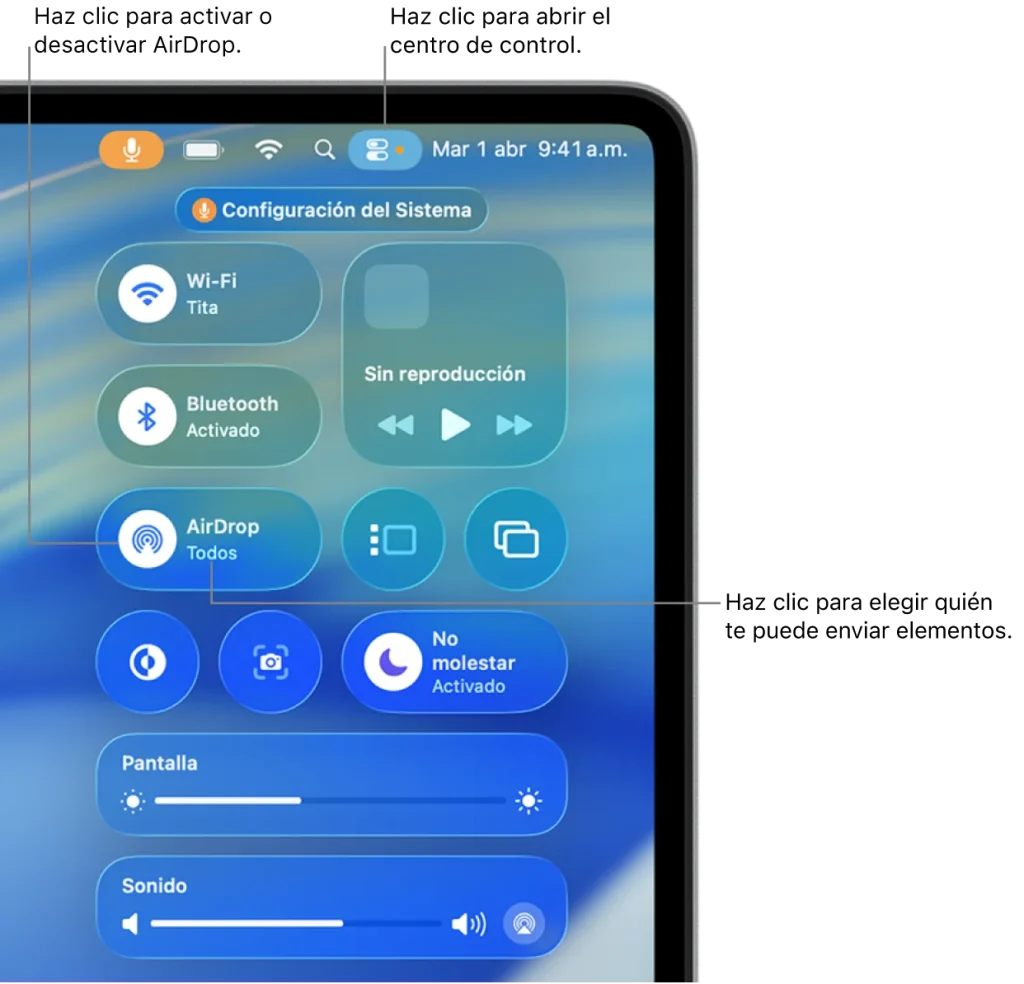
Con la llegada de las nuevas versiones del sistema, Apple introduce un mecanismo elegante. Ahora, cuando intentes compartir algo por primera vez con alguien que no está en tu agenda, el proceso inicial es el conocido: esa persona tendrá que abrir AirDrop en ‘Todos durante 10 minutos’ para establecer la primera conexión. La magia ocurre justo después.
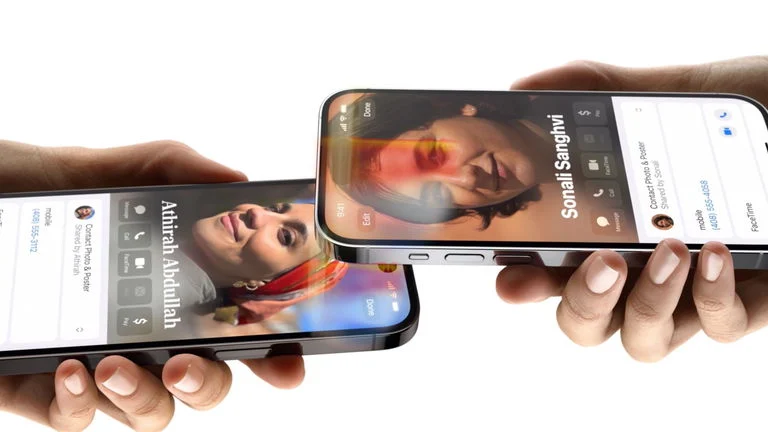
Una vez completado ese primer envío, tu iPhone te sugerirá automáticamente crear un código de AirDrop. No es un código que tengas que escribir; es un identificador interno que el sistema genera para “presentar” a los dos dispositivos de forma segura. Verás una pantalla similar a la que aparece cuando emparejas unos AirPods, preguntándote si quieres crear este enlace temporal.
Si ambos aceptan, sus dispositivos quedarán vinculados de manera especial durante 30 días. Durante ese mes, podrás enviar y recibir archivos con esa persona. Aparecerá directamente en tu hoja de compartir, accesible al instante. La ventaja es que no es un contacto real: no ocupa espacio en tu lista ni recibirás sus actualizaciones.
¿Cómo gestionar estos accesos temporales y qué necesitas?
Si necesitas revocar el acceso antes de que termine el mes, el proceso es sencillo. Apple ha añadido una nueva lista dentro de Ajustes > General > AirDrop, donde aparecen todos estos ‘pases de invitado’ activos. Desde ahí, puedes eliminarlos manualmente en cualquier momento, recuperando el control al instante.
Eso sí, hay un requisito fundamental para que esto funcione: ambos dispositivos deben tener como mínimo iOS 26.2, iPadOS 26.2 o macOS 26.2. De nada sirve que tu iPhone esté actualizado si el Mac de tu compañero sigue en una versión anterior. Es una función que requiere la colaboración tecnológica de ambas partes.
Si AirDrop falla: revisa lo básico antes de nada
Aunque esta nueva función soluciona un problema de usabilidad, AirDrop puede seguir presentando fallos ocasionales por otros motivos. Siempre es útil recordar las comprobaciones básicas. Primero, asegúrate de que ambos dispositivos tienen el Wi-Fi y el Bluetooth encendidos. No es necesario estar conectados a una red, pero las antenas deben estar activas (aunque sea en gris en el Centro de Control). Segundo, y muy importante, desactiva el Punto de Acceso Personal (Hotspot) si lo tienes encendido. Compartir internet ocupa las antenas y bloquea completamente la funcionalidad de AirDrop.
Por último, recuerda que el dispositivo receptor debe tener AirDrop configurado correctamente. Puede estar en ‘Solo contactos’ (y no serlo) o en ‘Todos durante 10 minutos’. Con la nueva función, solo necesitarás esta última opción activa para el primer intercambio; luego, el sistema se encarga del resto.