
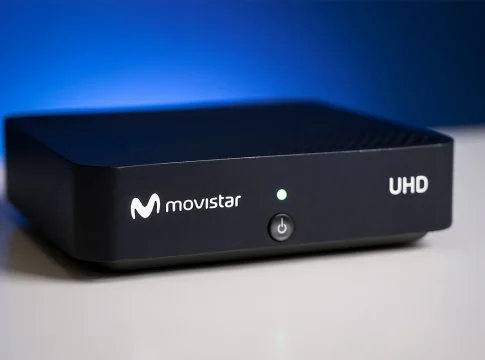
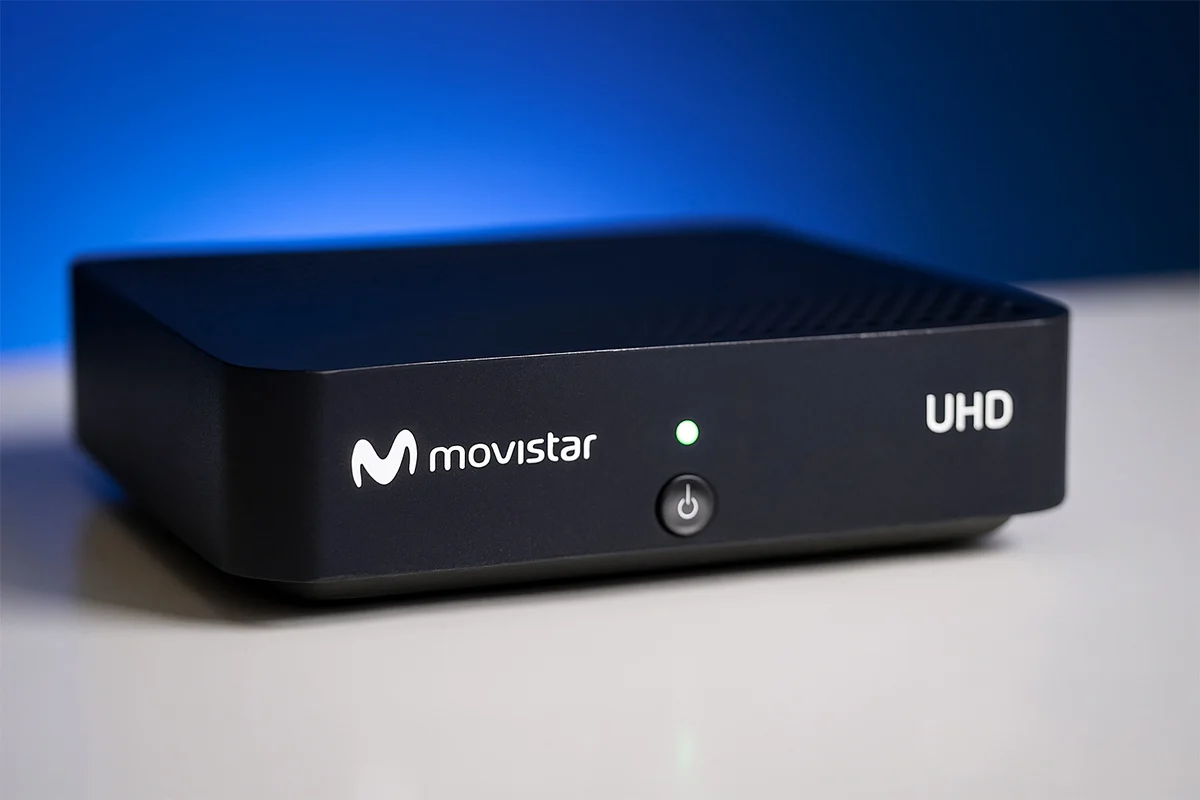
Movistar, uno de los operadores más importantes de España y otras partes del mundo, ofrece una gran cantidad de funciones a través de su descodificador, con el que sus clientes pueden acceder a todos los contenidos que hayan contratado, como fútbol, películas, series y otros muchos contenidos diferentes.
Sin embargo, hay algunos aspectos que muchos usuarios desconocen y que pueden hacer que no estén disfrutando por completo del servicio. Es por ello por lo que debes conocer el ajuste secreto del descodificador de Movistar que te ayuda a mejorar la experiencia audiovisual. Te contamos cómo puedes activarlo.
LA PERSONALIZACIÓN DEL DESCODIFICADOR DE MOVISTAR

Mientras Movistar+ trata de atraer al público joven con realities, docuseries y otras colaboraciones, aún hay entresijos sobre el funcionamiento del servicio que son desconocidos por parte de gran parte de sus clientes.
El operador español ofrece una gran cantidad de funciones en su descodificador para que los usuarios puedan disfrutar al máximo de su experiencia, y aunque muchas de ellas no son demasiado conocidas, pueden llegar a resultar de lo más interesante.
Sin lugar a dudas, Movistar es una de las compañías que ofrece una mejor experiencia de entretenimiento a través de una televisión cuidada y con muchas opciones para todos los gustos. Con frecuencia se añaden nuevos canales para satisfacer las necesidades de los usuarios y adaptarse a las nuevas tendencias.
No obstante, no solo destaca su amplia oferta de televisión, sino la manera en la que han cuidado la experiencia del usuario a través de su descodificador, que permite acceder a múltiples opciones de personalización. Entre ellas se encuentra un ajuste secreto que puede mejorar notablemente cómo usas sus servicios.
MODO STANDBY DEL DESCODIFICADOR DE MOVISTAR

Los descodificadores actuales de Movistar cuentan con una función interesante que los diferencia con respecto a los antiguos. Una vez que el descodificador detecta que lleva cuatro horas sin ningún tipo de actividad, como cambiar el canal o bajar el volumen, entiende que el usuario lo ha dejado encendido por error, y por este motivo se apaga automáticamente.
De esta manera entra en un modo standby, pero no lo hace sin un aviso previo. Para evitar que se apague de forma involuntaria, Movistar emite un aviso en la pantalla de la televisión en la que se indica que "El descodificador se apagará automáticamente en 15 minutos. Pulsa ‘OK’ para continuar viendo la televisión".
Si el usuario no pulsa ninguna tecla del mando durante ese periodo de tiempo, se apagará y aparecerá la luz roja en el descodificador. Sin embargo, si se toca algún botón, se "reinicia" el tiempo, y se podrán disfrutar de otras cuatro horas sin que se apague si no se manipula en ese tiempo.
Se trata de una función que está especialmente diseñada para que este dispositivo de Movistar tenga una mayor eficiencia energética, y que busca ofrecer una mejor experiencia del usuario. Por lo tanto, que se apague automáticamente no significa que sufra un problema o que sea necesario sustituirlo por uno nuevo.
Sin embargo, hay que saber que Movistar ofrece a los usuarios que puedan hacer ajustes para evitar que el dispositivo se apague automáticamente una vez superado este tiempo.
CÓMO DESACTIVAR EL APAGADO AUTOMÁTICO DEL DESCO DE MOVISTAR
Más allá de conocer la solución de Movistar a los problemas de espacio en la nube, conviene conocer cómo desactivar el apagado automático del descodificador de Movistar. La propia compañía ha explicado cómo poder hacerlo de una manera sencilla.
Para ello se debe acudir al menú principal del descodificador, para acudir a la opción "Ajustes", para después seleccionar "Configuración" y abrir el apartado "Modos de apagado". En la opción de "Apagado automático", solo habrá que pulsar el botón "Desactivar".
Una vez se confirme el ajuste, el descodificador dejará de llevar a cabo sus apagados automáticos por inactividad, de forma que se quedará todo el tiempo encendido hasta que se realice el apagado manual. No obstante, habrá que estar atentos para que durante la noche no se quede encendido por descuido, algo que es muy habitual entre quienes utilizan la televisión, por ejemplo, en la cama.
OTROS TRUCOS PARA DOMINAR EL DESCODIFICADOR DE MOVISTAR
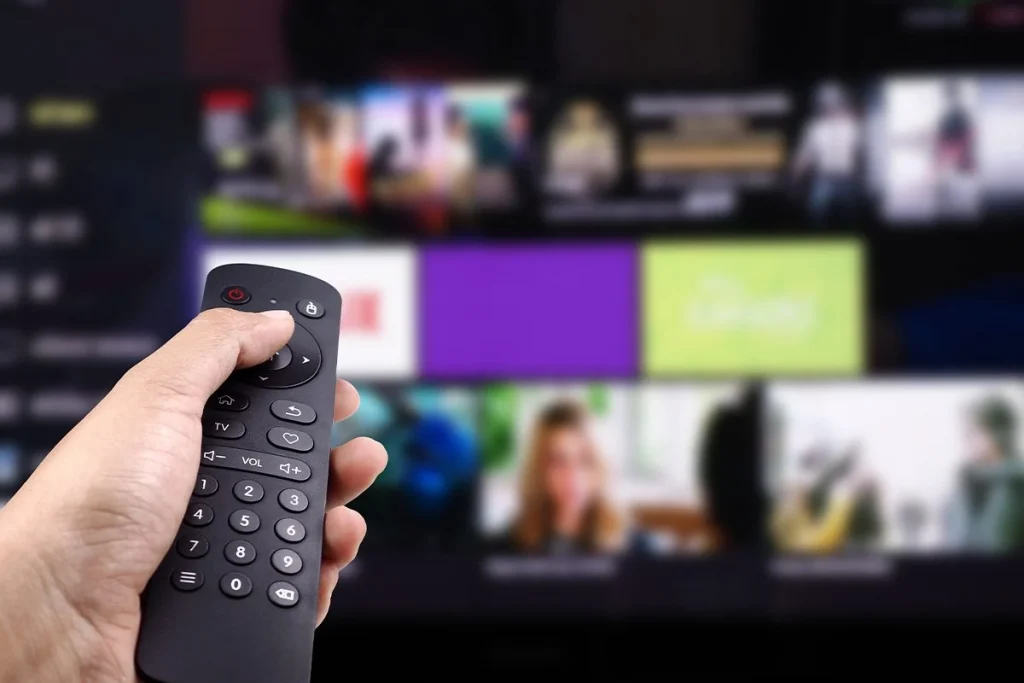
Más allá de la posibilidad de regular el apagado automático por no interactuar con el mando y la televisión, el descodificador de Movistar tiene otras opciones interesantes. Una de ellas nos ayuda a mejorar la calidad de imagen y sonido.
Para acceder a la configuración del equipo, es suficiente con acudir al botón de "Menú" y seleccionar el icono de ajustes en la pantalla. Para modificar la resolución hay que dirigirse a la opción de "Modo de pantalla".
Allí se puede activar el modo automático y que sea el propio dispositivo el que detecte la resolución máxima de la pantalla, o seleccionar el modo manual y escoger la resolución que uno prefiera. Esta resolución va ligada a la reproducción de contenidos en HDR, por lo que también se puede configurar el HDR para el televisor desde el descodificador. En este caso, las opciones son Activado, Automático y Desactivado.
Además de los ajustes de imagen, también se pueden hacer ajustes de sonido, entre ellos el de habilitar "Dolby Audio", con lo que se mejorará notablemente la experiencia de sonido del televisor. No obstante, solo se puede activar si el televisor o sistema de audio es compatible con ello.
En el caso de que así sea y se quiera activar, es posible que ya no se tenga la opción de subir o bajar el volumen desde el mando a distancia del descodificador, sino que habrá que hacerlo a través del mando a distancia de la televisión. Si esta opción no te convence, puedes desactivarla en cualquier momento desde los ajustes del descodificador.
Por otro lado, si crees que el nivel del volumen del descodificador no es suficiente, también puedes modificarlo desde los propios ajustes del dispositivo. Para ello solo hay que ir a la opción "Nivel de volumen", aumentando el mismo. En el menú encontraremos dos opciones, "Normal" y "Alto", por lo que si se quiere aumentar el nivel del volumen, será suficiente con seleccionar "Alto".